 IP
IP1. 192.168.89.137 چیست و چه کاربردی دارد؟
در یک شبکه محلی، 192.168.89.137 معمولاً بهعنوان دروازه پیشفرض عمل میکند و نقش پل ارتباطی میان دستگاههای کاربر — مانند رایانهها، تلفنهای هوشمند و تجهیزات خانه هوشمند — و سیستم مدیریت داخلی روتر را دارد.
بسیاری از روترهای بیسیم، مودمروترها و دروازههای ADSL از 192.168.89.137 بهعنوان آدرس IP پیشفرض برای ورود استفاده میکنند. از طریق این آدرس، کاربران میتوانند به رابط مدیریتی تحت وب روتر دسترسی پیدا کرده و تنظیمات پایه شبکه را انجام دهند یا وضعیت شبکه را بررسی کنند.
روترها ممکن است از چندین آدرس دسترسی مدیریتی پشتیبانی کنند و 192.168.89.137 تنها یکی از رایجترین آنهاست. آدرس دروازه پیشفرض بسته به برند و مدل روتر متفاوت است و در بسیاری از موارد امکان تغییر دستی آن وجود دارد. به همین دلیل، همواره باید آدرس صحیح را بر اساس پیکربندی واقعی روتر بررسی کرد.
بیشتر رابطهای مدیریتی روتر بهطور پیشفرض روی پورت 80 اجرا میشوند، به همین دلیل معمولاً شماره پورت در آدرس نمایش داده نمیشود (برای مثال http://192.168.89.137:80 ). در صورتی که پورت مدیریتی تغییر کرده باشد، باید آدرس کامل بهصورت دستی وارد شود، مانند http://192.168.89.137:8080.
پس از دسترسی موفق به پنل کنترل روتر از طریق 192.168.89.137، کاربران میتوانند امکانات متداول شبکه را مدیریت کنند؛ از جمله کنترل پهنای باند (QoS)، تنظیمات DNS و پراکسی، پیکربندی LAN و WAN، تنظیمات بیسیم (WLAN)، راهاندازی PPPoE، فیلتر کردن آدرسهای MAC، تنظیمات WPS، مدیریت کلاینتهای DHCP و تنظیمات پایه امنیت شبکه.
 جدول معنی نماد / تصویر
2. چگونه به 192.168.89.137 وارد شوم تا به تنظیمات روتر خود دسترسی پیدا کنم؟
به شرح زیر عمل کنید:
1. آدرس مدیریت روتر خود را در دفترچه راهنمای آن بررسی کنید، یا آدرس IP ورود، نام کاربری پیشفرض و رمز عبور را روی برچسب اطلاعاتی که معمولاً در پشت یا پایین روتر قرار دارد، پیدا کنید (به [شکل 1] مراجعه کنید).
2. به صورت دستی http://192.168.89.137 را در نوار آدرس مرورگر خود وارد کرده و Enter را فشار دهید.
3. در صفحه ورود، نام کاربری و رمز عبور خود را وارد کنید، سپس روی «ورود» (Login) کلیک کنید تا به صفحه مدیریت روتر خود دسترسی پیدا کنید. معمولاً نام کاربری و رمز عبور پیشفرض هر دو «admin» هستند.

[شکل 1]
❕ توجه:
① اگر نمیتوانید با استفاده از 192.168.89.137 وارد رابط کاربری روتر خود شوید، آدرسهای رایج دیگری مانند 192.168.0.1 یا 10.0.0.1 را امتحان کنید. برای جزئیات بیشتر، به دفترچه راهنمای روتر خود یا برچسب اطلاعات روی دستگاه مراجعه کنید. همچنین میتوانید به پرسش و پاسخ ما مراجعه کنید: چگونه آدرس IP روتر را پیدا کنیم؟
② اگر نام کاربری و رمز عبور خود را تغییر دادهاید و آنها را فراموش کردهاید، لطفاً دستورالعملهای موجود در چگونه نام کاربری و رمز عبور روتر را بازنشانی کنیم؟ را برای بازنشانی روتر خود دنبال کنید.
3. چگونه نام کاربری و رمز عبور روتر خود را به تنظیمات پیشفرض کارخانه بازگردانم؟
به صورت زیر عمل کنید:
اگر رمز ورود خود را فراموش کردهاید، باید روتر بیسیم یا مودم ADSL خود را به تنظیمات پیشفرض کارخانه بازنشانی کنید. این فرآیند تمام تنظیمات، از جمله رمز عبور، را به حالتی که دستگاه نو بود بازمیگرداند. پس از بازنشانی، میتوانید از نام کاربری و رمز عبور پیشفرض (معمولاً در دفترچه راهنمای روتر یا روی برچسب خود روتر موجود است) برای ورود استفاده کنید.
برای بازنشانی روتر خود:
اکثر روترها یک دکمه بازنشانی کوچک و فرورفته دارند. در حالی که دستگاه روشن است، با دقت این دکمه «Reset» (بازنشانی) را برای حدود ۱۰ تا ۱۵ ثانیه فشار داده و نگه دارید. ممکن است برای فشار دادن آن به یک گیره کاغذ یا خلال دندان نیاز داشته باشید. پس از نگه داشتن دکمه، آن را رها کنید. سپس روتر به تنظیمات کارخانه خود بازمیگردد و به طور خودکار راهاندازی مجدد میشود (به [شکل ۲] مراجعه کنید).

[شکل ۲] نمونهای از محل دکمه بازنشانی
نمونه گرافیکی از تنظیمات صحیح اتصال روتر:

[شکل ۳]
برای دستورالعملهای کامل در مورد ورود به رابط مدیریت روتر، لطفاً به مقاله پرسش و پاسخ ما مراجعه کنید: چگونه وارد رابط روتر شویم.
4. اگر 192.168.89.137 یا صفحه مدیریت روتر من باز نشد، چه کار باید بکنم؟
اگر http://192.168.89.137 را در مرورگر خود وارد میکنید اما صفحه وب باز نمیشود و پیام خطا مشاهده میکنید (همانطور که در [شکل ۴] نشان داده شده است)، موارد زیر را انجام دهید:

[شکل ۴] خطای باز نشدن صفحه وب
این مراحل را دنبال کنید:
۱. اطمینان حاصل کنید که کامپیوتر و روتر شما به درستی متصل شدهاند: بررسی کنید که کابل اترنت به طور ایمن به کامپیوتر شما و یکی از پورتهای LAN روتر وصل شده باشد و تأیید کنید که چراغ نشانگر پورت LAN روشن است (به مثال اتصال در [شکل ۳] مراجعه کنید).
۲. کامپیوتر خود را طوری پیکربندی کنید که آدرس IP را به طور خودکار دریافت کند (اغلب DHCP نامیده میشود).
۳. دوباره بررسی کنید که آدرس IP که در مرورگر وارد کردهاید واقعاً آدرس مدیریت روتر شما باشد (این اطلاعات را همانطور که در [شکل ۱] نشان داده شده است میتوانید پیدا کنید).
۴. بررسی کنید که آیا پورت دسترسی روتر تغییر کرده است یا خیر. اگر مدیریت از راه دور فعال شده و پورت مدیریت روتر تغییر کرده باشد، باید شماره پورت جدید را در آدرس وارد کنید، مانند این: http://192.168.89.137:[port_number] (مثلاً http://192.168.89.137:8080).
۵. تنظیمات مرورگر خود را تأیید کنید. اگر مرورگر شما برای استفاده از سرور پراکسی یا عملکرد شمارهگیری خودکار پیکربندی شده باشد، ممکن است از دسترسی به رابط مدیریت روتر جلوگیری کند. سعی کنید این تنظیمات را غیرفعال کنید.
۶. اتصال آدرس IP و MAC را بررسی کنید. اگر روتر شما این ویژگی را فعال کرده باشد و دستگاه شما به درستی در لیست اتصال پیکربندی نشده باشد، ممکن است نتوانید وارد شوید. اگر آدرس IP یا پورت مدیریت روتر را فراموش کردهاید، توصیه میشود روتر را به تنظیمات کارخانه بازنشانی کنید (به دستورالعملهای مربوط به [شکل ۲] مراجعه کنید).
5. چگونه نام وایفای (SSID) و رمز وایفای را در روتر خود تغییر دهم؟
دلایل رایج برای تغییر تنظیمات وای فای شما عبارتند از: افزایش امنیت شبکه برای جلوگیری از دسترسی غیرمجاز، و آسانتر کردن به خاطر سپردن نام یا رمز عبور وای فای شما.
نحوه انجام این کار به شرح زیر است:
۱. به صفحه مدیریت روتر خود وارد شوید (اگر به کمک نیاز دارید، به راهنمای ما مراجعه کنید: چگونه به آدرس IP 192.168.89.137 وارد شویم؟).
۲. پس از ورود به سیستم، منوی «بیسیم» (Wireless)، «وای فای» (Wi-Fi) یا «تنظیمات بیسیم» (Wireless Settings) را پیدا کرده و روی آن کلیک کنید. این گزینه اغلب در بخش عمومی «تنظیمات» (Settings) یا «راهاندازی شبکه» (Network Setup) قرار دارد.
۳. در صفحه تنظیمات بیسیم، نام وای فای جدید مورد نظر خود (که به آن SSID نیز گفته میشود) و رمز عبور وای فای جدید خود را در فیلدهای مربوطه وارد کنید. سپس، برای اعمال تغییرات، روی «ذخیره» (Save) یا «اعمال» (Apply) کلیک کنید (همانطور که در [شکل ۵] نشان داده شده است).

[شکل ۵] تغییر نام و رمز عبور وای فای
6. چگونه آدرس IP ورود به روتر (LAN IP) خود را از 192.168.89.137 تغییر دهم؟
روتر شما با یک آدرس IP ورود پیشفرض از پیش تعیین شده (یا گاهی اوقات یک نام دامنه) ارائه میشود. با این حال، میتوانید این آدرس را تغییر دهید. تغییر آن میتواند با دشوارتر کردن دسترسی دیگران به تنظیمات روتر شما و دستکاری آنها، امنیت را افزایش دهد.
برای تغییر آن این مراحل را دنبال کنید:
۱. به صفحه مدیریت روتر خود وارد شوید (اگر به کمک نیاز دارید، به راهنمای ما مراجعه کنید: چگونه به آدرس IP 192.168.89.137 وارد شویم؟).
۲. پس از ورود به سیستم، به دنبال گزینهای در منو مانند «تنظیمات LAN» (LAN Settings)، «تنظیمات شبکه» (Network Settings) یا «شبکه محلی» (Local Network) بگردید. معمولاً در اینجا تنظیمات مربوط به آدرس IP خود روتر را پیدا خواهید کرد.
۳. در این بخش، فیلد مربوط به آدرس IP LAN (یا موارد مشابه) را پیدا کرده و آن را به آدرس IP جدید مورد نظر خود تغییر دهید. به عنوان مثال، میتوانید آن را به 192.168.2.1 یا 192.168.3.1 تغییر دهید (همانطور که در [شکل ۶] نشان داده شده است).
۴. تغییرات خود را ذخیره کنید. روتر احتمالاً برای اعمال آدرس IP جدید نیاز به راهاندازی مجدد دارد؛ ممکن است این کار را به طور خودکار انجام دهد، یا ممکن است لازم باشد آن را به صورت دستی راهاندازی مجدد کنید. پس از راهاندازی مجدد، از آدرس IP جدید برای ورود مجدد به صفحه مدیریت روتر استفاده کنید.

[شکل ۶] تغییر آدرس IP LAN روتر
💡 نکته: اگر در طول این فرآیند با مشکلی مواجه شدید، یا اگر آدرس IP جدید را فراموش کردید، همیشه میتوانید روتر را به تنظیمات پیشفرض کارخانه بازنشانی کنید. این کار تمام تنظیمات، از جمله آدرس IP، را به حالت اولیه خود بازمیگرداند.
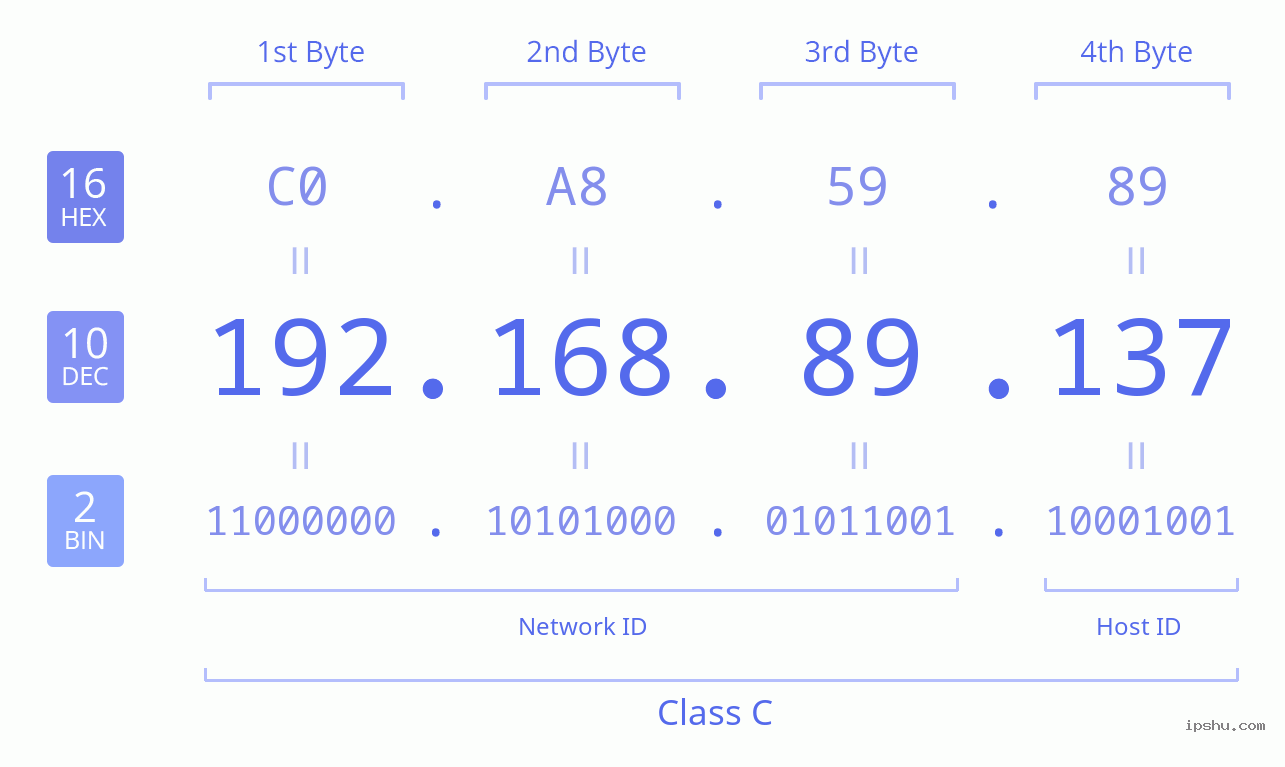 شرح آدرس IP در دودویی، اعشاری و هگزادسیمال
شرح IP آدرس کلاس A/B/C/D/E و شناسه شبکه، شناسه میزبان
شرح آدرس IP در دودویی، اعشاری و هگزادسیمال
شرح IP آدرس کلاس A/B/C/D/E و شناسه شبکه، شناسه میزبان
آدرس IP 192.168.89.137 بخشی از بلوک آدرس خصوصی 192.168.0.0/16 است، محدودهای که توسط RFC 1918 برای استفاده در شبکههای داخلی تعریف شده است. این بلوک خاص از 192.168.0.0–192.168.255.255 گسترده شده و شامل مجموعاً 65,536 آدرس است. به عنوان یک محدوده IP خصوصی، در اینترنت عمومی قابل مسیریابی نیست.


