 IP
IP1. 10.5.255.154 چیست و چه کاربردی دارد؟
در یک شبکه محلی، 10.5.255.154 معمولاً بهعنوان دروازه پیشفرض عمل میکند و نقش پل ارتباطی میان دستگاههای کاربر — مانند رایانهها، تلفنهای هوشمند و تجهیزات خانه هوشمند — و سیستم مدیریت داخلی روتر را دارد.
بسیاری از روترهای بیسیم، مودمروترها و دروازههای ADSL از 10.5.255.154 بهعنوان آدرس IP پیشفرض برای ورود استفاده میکنند. از طریق این آدرس، کاربران میتوانند به رابط مدیریتی تحت وب روتر دسترسی پیدا کرده و تنظیمات پایه شبکه را انجام دهند یا وضعیت شبکه را بررسی کنند.
روترها ممکن است از چندین آدرس دسترسی مدیریتی پشتیبانی کنند و 10.5.255.154 تنها یکی از رایجترین آنهاست. آدرس دروازه پیشفرض بسته به برند و مدل روتر متفاوت است و در بسیاری از موارد امکان تغییر دستی آن وجود دارد. به همین دلیل، همواره باید آدرس صحیح را بر اساس پیکربندی واقعی روتر بررسی کرد.
بیشتر رابطهای مدیریتی روتر بهطور پیشفرض روی پورت 80 اجرا میشوند، به همین دلیل معمولاً شماره پورت در آدرس نمایش داده نمیشود (برای مثال http://10.5.255.154:80 ). در صورتی که پورت مدیریتی تغییر کرده باشد، باید آدرس کامل بهصورت دستی وارد شود، مانند http://10.5.255.154:8080.
پس از دسترسی موفق به پنل کنترل روتر از طریق 10.5.255.154، کاربران میتوانند امکانات متداول شبکه را مدیریت کنند؛ از جمله کنترل پهنای باند (QoS)، تنظیمات DNS و پراکسی، پیکربندی LAN و WAN، تنظیمات بیسیم (WLAN)، راهاندازی PPPoE، فیلتر کردن آدرسهای MAC، تنظیمات WPS، مدیریت کلاینتهای DHCP و تنظیمات پایه امنیت شبکه.
 جدول معنی نماد / تصویر
2. چطور با کامپیوتر وارد 10.5.255.154 شوم؟
قبل از ورود به 10.5.255.154 با کامپیوتر، مطمئن شوید کامپیوتر به همان روتری وصل است که میخواهید مدیریت کنید. میتوانید یک کابل Ethernet را به یکی از پورتهای LAN روتر وصل کنید یا به شبکه Wi-Fi روتر متصل شوید. پس از اتصال، http://10.5.255.154 را در مرورگر باز کنید.
نحوه ورود به 10.5.255.154 در ویندوز- کامپیوتر را با کابل Ethernet به یکی از پورتهای LAN روتر وصل کنید یا به Wi-Fi روتر متصل شوید.
- مرورگری مانند Microsoft Edge، Chrome یا Firefox را باز کنید.
- http://10.5.255.154 را در نوار آدرس مرورگر تایپ کنید و Enter را بزنید.
- اگر آدرس درست باشد، صفحه ورود روتر باز میشود.
- نام کاربری و رمز عبور مدیر روتر را وارد کنید و برای باز کردن صفحه تنظیمات، «ورود» را انتخاب کنید.

- مک را با کابل Ethernet به یکی از پورتهای LAN روتر وصل کنید یا از منوی Wi-Fi به شبکه بیسیم روتر متصل شوید.
- Safari، Chrome، Firefox، Edge یا مرورگر دیگری را باز کنید.
- http://10.5.255.154 را در نوار آدرس بالای مرورگر تایپ کنید و Return را بزنید.
- اگر آدرس درست باشد، صفحه ورود روتر بارگذاری میشود.
- نام کاربری و رمز عبور صحیح مدیر را وارد کنید و برای باز کردن تنظیمات روتر، «ورود» را انتخاب کنید.
نحوه ورود به 10.5.255.154 در Linux یا ChromeOS
- کامپیوتر را با کابل Ethernet به یکی از پورتهای LAN روتر وصل کنید یا از تنظیمات شبکه سیستم به Wi-Fi روتر متصل شوید.
- Chrome، Firefox، Edge یا مرورگر دیگری را باز کنید.
- http://10.5.255.154 را در نوار آدرس مرورگر تایپ کنید و Enter را بزنید.
- اگر آدرس درست باشد، صفحه ورود روتر بارگذاری میشود.
- نام کاربری و رمز عبور مدیر روتر را وارد کنید و برای باز کردن صفحه تنظیمات، «ورود» را انتخاب کنید.
مهم: 10.5.255.154 را در نوار آدرس بالای مرورگر وارد کنید، نه در کادر جستوجوی Google، Bing یا موتور جستوجوی دیگر. در غیر این صورت ممکن است مرورگر بهجای باز کردن صفحه ورود روتر، 10.5.255.154 را در اینترنت جستوجو کند.

اگر کامپیوتر به روتر متصل است اما 10.5.255.154 هنوز باز نمیشود، ممکن است آدرس اشتباه تایپ شده باشد، آدرس مدیریت روتر 10.5.255.154 نباشد یا کامپیوتر IP معتبر دریافت نکرده باشد. مراحل عیبیابی زیر را ادامه دهید.
3. چطور با آیفون وارد 10.5.255.154 شوم؟
قبل از ورود به 10.5.255.154 با آیفون، گوشی را به Wi-Fi روتر وصل کنید و موقتاً Cellular Data را خاموش کنید. در غیر این صورت ممکن است آیفون بهجای شبکه محلی روتر از اینترنت موبایل استفاده کند.
مراحل ورود به 10.5.255.154 با آیفون:
- برنامه «Settings» آیفون را باز کنید.
- روی «Wi-Fi» بزنید و به شبکه Wi-Fi روتری که میخواهید مدیریت کنید متصل شوید.
- Safari یا مرورگر نصبشده دیگری مانند Chrome یا Edge را باز کنید.
- http://10.5.255.154 را در نوار آدرس بالا یا پایین مرورگر تایپ کنید و روی «Go» بزنید.
- اگر اتصال و آدرس درست باشند، صفحه ورود روتر باز میشود.
- نام کاربری و رمز عبور صحیح مدیر روتر را وارد کنید و برای باز کردن صفحه تنظیمات، روی «ورود» بزنید.

4. چطور با گوشی اندرویدی وارد 10.5.255.154 شوم؟
قبل از ورود به 10.5.255.154 با گوشی اندرویدی، گوشی را به Wi-Fi روتر وصل کنید و موقتاً Mobile Data را خاموش کنید. این کار مانع میشود گوشی وقتی Wi-Fi اینترنت ندارد به اینترنت موبایل سوییچ کند؛ موضوعی که میتواند باعث شود صفحه ورود محلی روتر باز نشود.
مراحل ورود به 10.5.255.154 با گوشی اندرویدی:- برنامه «Settings» گوشی را باز کنید.
- روی «Wi-Fi»، «Network & internet» یا گزینه مشابه بزنید و به شبکه Wi-Fi روتر متصل شوید.
- Chrome، Edge، مرورگر داخلی گوشی یا مرورگر نصبشده دیگری را باز کنید.
- http://10.5.255.154 را در نوار آدرس بالا یا پایین مرورگر تایپ کنید و روی «Go» بزنید یا Enter را فشار دهید.
- اگر اتصال و آدرس درست باشند، صفحه ورود روتر باز میشود.
- نام کاربری و رمز عبور صحیح مدیر روتر را وارد کنید و برای باز کردن صفحه تنظیمات، روی «ورود» بزنید.

بسیاری از روترهای جدید را میتوان با اپلیکیشن موبایل هم مدیریت کرد و ممکن است روی برچسب روتر QR Code مربوط به اپ رسمی وجود داشته باشد. اگر مدل شما از مدیریت با اپ پشتیبانی میکند، برای باز کردن تنظیمات میتوانید مراحل زیر را انجام دهید. همچنین ببینید: اپلیکیشنهای رایج مدیریت روتر Wi-Fi
مراحل مدیریت روتر با اپ:
- گوشی را به شبکه Wi-Fi روتری که میخواهید مدیریت کنید متصل کنید.
- Apple App Store یا Google Play را باز کنید و اپ رسمی سازنده روتر را جستوجو کنید. برای مثال، بسیاری از روترهای TP-Link از برنامه TP-Link Tether استفاده میکنند. اگر برای روتر شما QR Code ارائه شده است، میتوانید کد زیر را هم اسکن کنید.
- اپ را باز کنید و در صورت درخواست، وارد حساب شوید یا یک حساب بسازید.
- اپ معمولاً روترهای سازگار روی شبکه Wi-Fi فعلی را پیدا میکند. روتر خود را انتخاب کنید و وقتی برای افزودن یا لینک کردن دستگاه درخواست شد، رمز عبور مدیر روتر را وارد کنید.
- بعد از لینک شدن روتر، میتوانید تنظیمات Wi-Fi و شبکه را در اپ باز کنید.

5. چگونه نام کاربری و رمز عبور روتر خود را به تنظیمات پیشفرض کارخانه بازگردانم؟
به صورت زیر عمل کنید:
اگر رمز ورود خود را فراموش کردهاید، باید روتر بیسیم یا مودم ADSL خود را به تنظیمات پیشفرض کارخانه بازنشانی کنید. این فرآیند تمام تنظیمات، از جمله رمز عبور، را به حالتی که دستگاه نو بود بازمیگرداند. پس از بازنشانی، میتوانید از نام کاربری و رمز عبور پیشفرض (معمولاً در دفترچه راهنمای روتر یا روی برچسب خود روتر موجود است) برای ورود استفاده کنید.
برای بازنشانی روتر خود:
اکثر روترها یک دکمه بازنشانی کوچک و فرورفته دارند. در حالی که دستگاه روشن است، با دقت این دکمه «Reset» (بازنشانی) را برای حدود ۱۰ تا ۱۵ ثانیه فشار داده و نگه دارید. ممکن است برای فشار دادن آن به یک گیره کاغذ یا خلال دندان نیاز داشته باشید. پس از نگه داشتن دکمه، آن را رها کنید. سپس روتر به تنظیمات کارخانه خود بازمیگردد و به طور خودکار راهاندازی مجدد میشود (به [شکل ۲] مراجعه کنید).
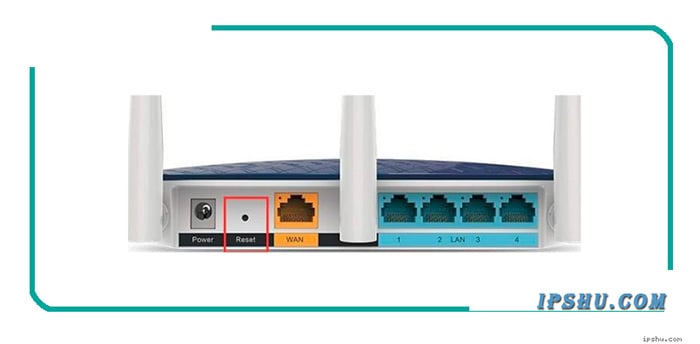
[شکل ۲] نمونهای از محل دکمه بازنشانی
نمونه گرافیکی از تنظیمات صحیح اتصال روتر:

[شکل ۳]
برای دستورالعملهای کامل در مورد ورود به رابط مدیریت روتر، لطفاً به مقاله پرسش و پاسخ ما مراجعه کنید: چگونه وارد رابط روتر شویم.
6. اگر 10.5.255.154 یا صفحه مدیریت روتر من باز نشد، چه کار باید بکنم؟
اگر http://10.5.255.154 را در مرورگر خود وارد میکنید اما صفحه وب باز نمیشود و پیام خطا مشاهده میکنید (همانطور که در [شکل ۴] نشان داده شده است)، موارد زیر را انجام دهید:

[شکل ۴] خطای باز نشدن صفحه وب
این مراحل را دنبال کنید:
۱. اطمینان حاصل کنید که کامپیوتر و روتر شما به درستی متصل شدهاند: بررسی کنید که کابل اترنت به طور ایمن به کامپیوتر شما و یکی از پورتهای LAN روتر وصل شده باشد و تأیید کنید که چراغ نشانگر پورت LAN روشن است (به مثال اتصال در [شکل ۳] مراجعه کنید).
۲. کامپیوتر خود را طوری پیکربندی کنید که آدرس IP را به طور خودکار دریافت کند (اغلب DHCP نامیده میشود).
۳. دوباره بررسی کنید که آدرس IP که در مرورگر وارد کردهاید واقعاً آدرس مدیریت روتر شما باشد (این اطلاعات را همانطور که در [شکل ۱] نشان داده شده است میتوانید پیدا کنید).
۴. بررسی کنید که آیا پورت دسترسی روتر تغییر کرده است یا خیر. اگر مدیریت از راه دور فعال شده و پورت مدیریت روتر تغییر کرده باشد، باید شماره پورت جدید را در آدرس وارد کنید، مانند این: http://10.5.255.154:[port_number] (مثلاً http://10.5.255.154:8080).
۵. تنظیمات مرورگر خود را تأیید کنید. اگر مرورگر شما برای استفاده از سرور پراکسی یا عملکرد شمارهگیری خودکار پیکربندی شده باشد، ممکن است از دسترسی به رابط مدیریت روتر جلوگیری کند. سعی کنید این تنظیمات را غیرفعال کنید.
۶. اتصال آدرس IP و MAC را بررسی کنید. اگر روتر شما این ویژگی را فعال کرده باشد و دستگاه شما به درستی در لیست اتصال پیکربندی نشده باشد، ممکن است نتوانید وارد شوید. اگر آدرس IP یا پورت مدیریت روتر را فراموش کردهاید، توصیه میشود روتر را به تنظیمات کارخانه بازنشانی کنید (به دستورالعملهای مربوط به [شکل ۲] مراجعه کنید).
فرمتهای آدرس IP نامعتبر: 10.5.255.I, 10.5.255.l, 10.5.255.i, 10.5.255.L, l0.5.255.154, I0.5.255.154, lo.5.255.154, 10.5.o.154, 10.5.255154, 10.5255.154, 105.255.154, 10.5255154, 10.5.255.154., .10.5.255.154, 10..5.255.154, 10.5..255.154, 10.5.255..154, 10.5.255.154.154, 10 .5.255.154, 10.5 255.154, 10.5.255 .154, 10.5 255 154, 10 5.255.154, 10-5-255-154, 10_5_255_154, 10/5/255/154, 10\5\255\154, 10,5,255,154, 154.255.5.10, 5.10.255.154, 10.5|255.154, www.10.5.255.154. وارد کردن آدرس IP با فرمت نادرست از بارگذاری صفحه ورود روتر جلوگیری میکند. برای دسترسی موفقیتآمیز به تنظیمات روتر خود، لطفاً آدرس را دوباره بررسی کرده و مطمئن شوید که بهدرستی وارد شده است.
7. چگونه نام وایفای (SSID) و رمز وایفای را در روتر خود تغییر دهم؟
دلایل رایج برای تغییر تنظیمات وای فای شما عبارتند از: افزایش امنیت شبکه برای جلوگیری از دسترسی غیرمجاز، و آسانتر کردن به خاطر سپردن نام یا رمز عبور وای فای شما.
نحوه انجام این کار به شرح زیر است:
۱. به صفحه مدیریت روتر خود وارد شوید (اگر به کمک نیاز دارید، به راهنمای ما مراجعه کنید: چگونه به آدرس IP 10.5.255.154 وارد شویم؟).
۲. پس از ورود به سیستم، منوی «بیسیم» (Wireless)، «وای فای» (Wi-Fi) یا «تنظیمات بیسیم» (Wireless Settings) را پیدا کرده و روی آن کلیک کنید. این گزینه اغلب در بخش عمومی «تنظیمات» (Settings) یا «راهاندازی شبکه» (Network Setup) قرار دارد.
۳. در صفحه تنظیمات بیسیم، نام وای فای جدید مورد نظر خود (که به آن SSID نیز گفته میشود) و رمز عبور وای فای جدید خود را در فیلدهای مربوطه وارد کنید. سپس، برای اعمال تغییرات، روی «ذخیره» (Save) یا «اعمال» (Apply) کلیک کنید (همانطور که در [شکل ۵] نشان داده شده است).

[شکل ۵] تغییر نام و رمز عبور وای فای
8. چگونه آدرس IP ورود به روتر (LAN IP) خود را از 10.5.255.154 تغییر دهم؟
روتر شما با یک آدرس IP ورود پیشفرض از پیش تعیین شده (یا گاهی اوقات یک نام دامنه) ارائه میشود. با این حال، میتوانید این آدرس را تغییر دهید. تغییر آن میتواند با دشوارتر کردن دسترسی دیگران به تنظیمات روتر شما و دستکاری آنها، امنیت را افزایش دهد.
برای تغییر آن این مراحل را دنبال کنید:
۱. به صفحه مدیریت روتر خود وارد شوید (اگر به کمک نیاز دارید، به راهنمای ما مراجعه کنید: چگونه به آدرس IP 10.5.255.154 وارد شویم؟).
۲. پس از ورود به سیستم، به دنبال گزینهای در منو مانند «تنظیمات LAN» (LAN Settings)، «تنظیمات شبکه» (Network Settings) یا «شبکه محلی» (Local Network) بگردید. معمولاً در اینجا تنظیمات مربوط به آدرس IP خود روتر را پیدا خواهید کرد.
۳. در این بخش، فیلد مربوط به آدرس IP LAN (یا موارد مشابه) را پیدا کرده و آن را به آدرس IP جدید مورد نظر خود تغییر دهید. به عنوان مثال، میتوانید آن را به 192.168.2.1 یا 192.168.3.1 تغییر دهید (همانطور که در [شکل ۶] نشان داده شده است).
۴. تغییرات خود را ذخیره کنید. روتر احتمالاً برای اعمال آدرس IP جدید نیاز به راهاندازی مجدد دارد؛ ممکن است این کار را به طور خودکار انجام دهد، یا ممکن است لازم باشد آن را به صورت دستی راهاندازی مجدد کنید. پس از راهاندازی مجدد، از آدرس IP جدید برای ورود مجدد به صفحه مدیریت روتر استفاده کنید.
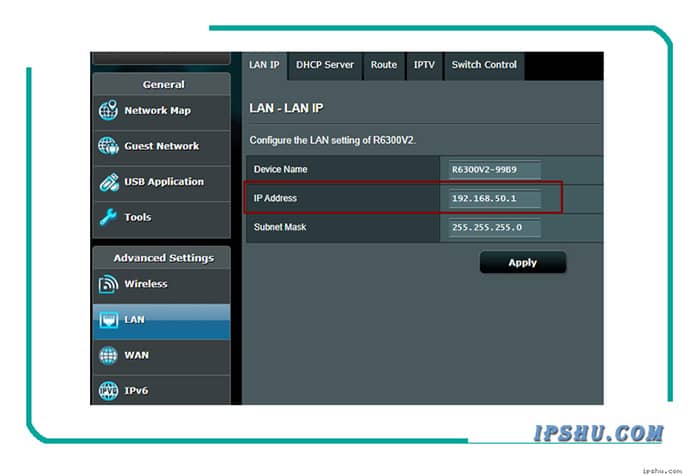
[شکل ۶] تغییر آدرس IP LAN روتر
💡 نکته: اگر در طول این فرآیند با مشکلی مواجه شدید، یا اگر آدرس IP جدید را فراموش کردید، همیشه میتوانید روتر را به تنظیمات پیشفرض کارخانه بازنشانی کنید. این کار تمام تنظیمات، از جمله آدرس IP، را به حالت اولیه خود بازمیگرداند.


