 IP
IP
192.168.9.1 یک آدرس مدیریتی پیشفرض است که توسط برخی روترها، دستگاههای Wi-Fi قابلحمل و تجهیزات شبکه، از جمله برخی مدلهای Hikvision استفاده میشود. اگرچه به اندازه 192.168.0.1 یا 192.168.1.1 رایج نیست، بسیاری از دستگاهها همچنان از این آدرس برای دسترسی مدیریتی استفاده میکنند.
زمانی که روتر یا دستگاه شبکه جدید باشد یا به تنظیمات کارخانه بازگردانده شده باشد، پیش از اتصال به اینترنت باید پیکربندی شود.
اگر دستگاه شما 192.168.9.1 را بهعنوان دروازه پیشفرض نشان میدهد — یا برچسب زیر روتر آن را بهعنوان IP مدیریتی درج کرده است — میتوانید با دنبال کردن مراحل زیر، تنظیمات شبکه را تکمیل کنید.
این راهنما یک روتر Hikvision را بهعنوان نمونه در نظر گرفته است، اما فرایند راهاندازی در بیشتر برندهای دیگر نیز مشابه است.
192.168.9.1: نحوه تنظیم روتر برای دسترسی به اینترنت
1. اتصال برق و اینترنت: روتر را به پریز برق وصل کرده و آن را روشن کنید. سپس کابل اترنت را از پورت LAN مودم به پورت WAN روتر متصل کنید تا روتر بتواند سیگنال اینترنت را دریافت کرده و آن را بین دستگاههای خانگی توزیع کند.

2. صبر کنید تا روتر کاملاً راهاندازی شود: چراغهای نشانگر روی روتر را بررسی کنید. روشن بودن ثابت چراغ پاور به معنی روشن بودن دستگاه است و چشمک زدن یا روشن شدن چراغ WAN/Internet نشان میدهد که روتر در حال شناسایی اتصال اینترنت است. حدود 30 ثانیه صبر کنید تا چراغها پایدار شوند.
3. به شبکه روتر متصل شوید: با تلفن همراه خود به شبکه Wi-Fi پیشفرض روتر متصل شوید یا رایانه را از طریق کابل اترنت (پورت LAN) یا Wi-Fi پیشفرض وصل کنید. اطمینان حاصل کنید دستگاه شما در همان شبکه قرار دارد. روترهای Hikvision معمولاً از نام Wi-Fi پیشفرض (SSID) مانند HIKVISION_XXXX استفاده میکنند که روی برچسب دستگاه درج شده است.
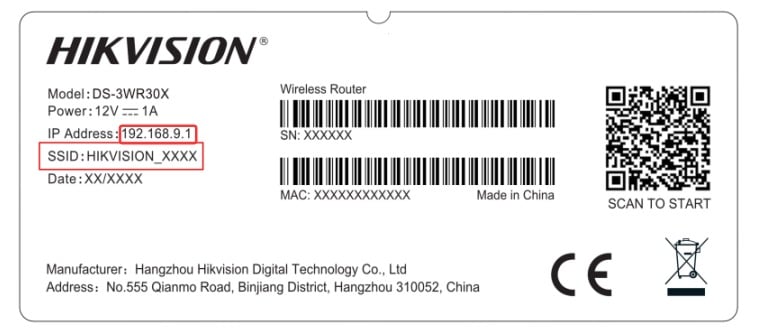
4. باز کردن راهنمای تنظیمات: پس از اتصال به Wi-Fi، ممکن است صفحه تنظیمات به صورت خودکار باز شود. در غیر این صورت، مرورگر را باز کرده و در نوار آدرس http://192.168.9.1 را وارد کنید.
توجه: از وارد کردن فرمتهای نادرست مانند http//192.168.9.1، htp://192.168.9.1، http://192.168.9.l، www.192.168.9.1 یا http://192 l.168.9.l خودداری کنید، زیرا این خطاها ممکن است باعث باز نشدن صفحه ورود 192.168.9.1 شوند.
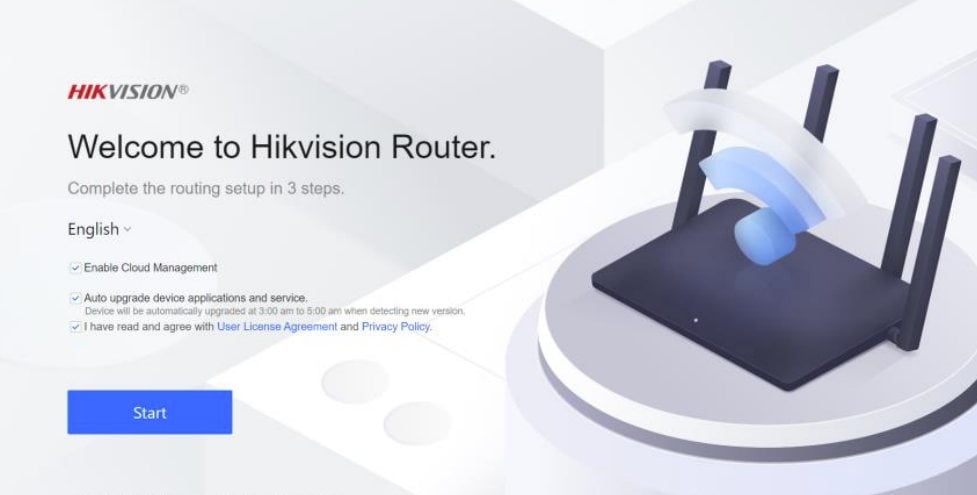
5. پیکربندی اتصال اینترنت: روی «Start» کلیک کنید. سیستم بهصورت خودکار نوع اتصال اینترنت را تشخیص میدهد یا میتوانید آن را بر اساس سرویس اینترنت خود بهصورت دستی انتخاب کنید.
DHCP: توصیه میشود این حالت را انتخاب کنید. آدرس IP پویا بهصورت خودکار اختصاص داده میشود و نیاز به تنظیمات اضافی نیست.
PPPoE: اگر ارائهدهنده خدمات اینترنت (ISP) نام کاربری و رمز عبور پهنباند را در اختیار شما قرار داده یا قصد جایگزینی روتر قدیمی با روتر جدید را دارید، این گزینه را انتخاب کنید.
Static IP Address: انتخاب این گزینه توصیه نمیشود، مگر اینکه ISP آدرس IP ثابت و اطلاعات مرتبط را در اختیار شما قرار داده باشد.

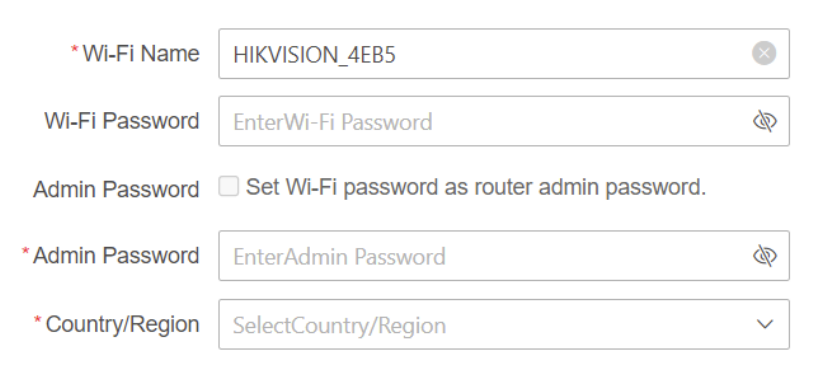
6. تنظیم نام و رمز عبور Wi-Fi: دستورالعملهای روی صفحه را دنبال کنید تا نام شبکه بیسیم (SSID) و رمز عبور Wi-Fi را تنظیم کنید. همچنین باید رمز عبور مدیر روتر و کشور/منطقه را مشخص کنید. برخی روترها امکان انتخاب گزینه «Set Wi-Fi password as router admin password» را فراهم میکنند تا نیازی به ایجاد رمز عبور جداگانه نباشد.
نکته: برای امنیت بیشتر، توصیه میشود رمز عبور مدیر با رمز Wi-Fi متفاوت باشد. این کار امکان تغییر رمز Wi-Fi در آینده را بدون تأثیر بر دسترسی مدیریتی فراهم میکند. بلافاصله پس از تنظیم، رمزها را یادداشت کنید. برای اطلاعات بیشتر ببینید: ورود به 192.168.9.1: رمز پیشفرض مدیر و نحوه بازنشانی
7. تکمیل تنظیمات: روی «Next» کلیک کنید تا فرآیند کامل شود. روتر بهطور خودکار راهاندازی مجدد میشود و اتصال اینترنت آماده استفاده خواهد بود. سپس شبکه Wi-Fi خود را جستجو کرده و با رمز جدید متصل شوید. از اینترنت سریع و پایدار لذت ببرید!


VPN دسترسی به اینترنت خصوصی: یک انتخاب فوق العاده عاقلانه برای حفظ حریم خصوصی و امنیت در سطح بالا!
رتبه:★★★★☆ 4.6/5Private Internet Access چند طرح اشتراک ارائه می دهد؟ویژگی های Private Internet Access VPN چیست؟مزایا و معایب Private <
- ۴ ژانویهٔ ۲۰۲۳
- Instruction


