IP
IP
در زندگی روزمره، روتر به دستگاه مرکزی برای شبکه های خانگی تبدیل شده است، اما بسیاری از مردم با عملیات مدیریت آن آشنا نیستند. دسترسی به صفحه مدیریت روتر زمانی که نیاز به تغییر رمز عبور Wi-Fi، تنظیم کنترلهای والدین یا بهینهسازی اتصالات شبکه دارید، اهمیت ویژهای دارد. این آموزش شما را در مراحل ساده فرآیند دسترسی به سیستم مدیریت روتر از طریق 192.168.0.1 (اگر IP روتر شما 192.168.0.1 است) راهنمایی می کند و این کار را حتی برای مبتدیان در عملیات شبکه آسان می کند.
زمان تخمینی: تقریباً 10 دقیقه
مواد و ابزار:
- روتر
- تلفن همراه یا کامپیوتر
مراحل
مرحله 1: به شبکه متصل شوید
ابتدا باید دستگاه مورد استفاده (رایانه یا تلفن همراه) را به شبکه روتر متصل کنید. در غیر این صورت، نمی توانید به صفحه مدیریت روتر دسترسی پیدا کنید. می توانید به روش های زیر وصل شوید:
- اتصال بی سیم: ویژگی Wi-Fi را در تلفن خود فعال کنید و به شبکه Wi-Fi روتر متصل شوید. روترهای جدید ممکن است به طور پیش فرض رمز عبور نداشته باشند. اگر قبلاً یک رمز عبور Wi-Fi تنظیم کرده اید، برای اتصال آن را وارد کنید.
- اتصال سیمی: رایانه خود را با استفاده از کابل اترنت به پورت LAN روتر وصل کنید. این روش معمولاً برای رایانه ها ارجح است.
مرحله 2: یک مرورگر وب را باز کنید
یک مرورگر وب را در دستگاه خود باز کنید. می توانید از کروم، فایرفاکس یا هر مرورگر دیگری در رایانه خود یا از سافاری، کروم، مرورگر شیائومی، مرورگر هواوی و غیره در تلفن همراه خود استفاده کنید.
مرحله 3: آدرس IP را وارد کنید
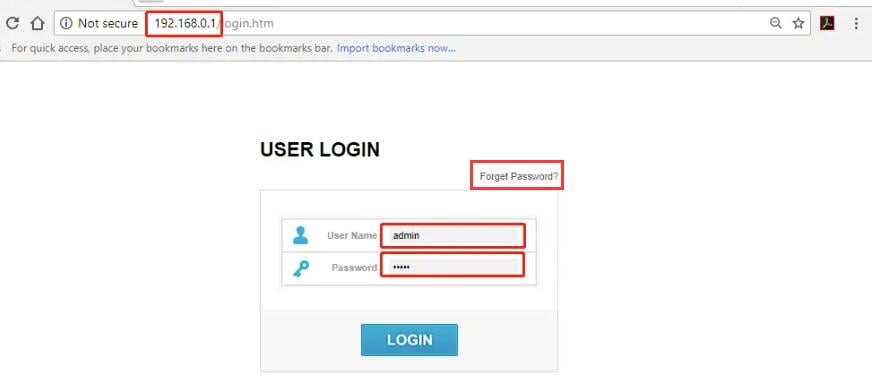
در نوار آدرس مرورگر، http://192.168.0.1 را تایپ کنید و Enter را فشار دهید (یا روی «Go» کلیک کنید).
توجه: مطمئن شوید که آدرس IP را در نوار آدرس وارد کنید نه نوار جستجو، زیرا انجام این کار ممکن است شما را به صفحه نتایج جستجو هدایت کند. در اکثر مرورگرها، نوار آدرس در بالا (یا پایین، بسته به دستگاه و مرورگر) قرار دارد. به عنوان مثال، در کروم یا فایرفاکس در رایانه، نوار آدرس کادر ورودی است که آدرس صفحه وب فعلی را نشان می دهد، در حالی که در سافاری در آیفون، معمولاً در پایین صفحه قرار دارد.
مرحله 4: نام کاربری و رمز عبور روتر را وارد کنید
هنگامی که با موفقیت به 192.168.0.1 دسترسی پیدا کردید، یک پنجره ورود به سیستم ظاهر می شود. دستورات صفحه را دنبال کنید تا نام کاربری و رمز عبور سرپرست روتر را وارد کنید، سپس روی دکمه "ورود" کلیک کنید.
مرحله 5: به رابط مدیریت روتر دسترسی پیدا کنید
اگر رمز عبور صحیح باشد وارد سیستم مدیریت روتر می شوید. در این صفحه میتوانید تنظیمات مختلفی مانند تغییر رمز وایفای، تغییر نام شبکه، تنظیم کنترلهای والدین و ارتقای سیستم عامل را انجام دهید. رابط ممکن است بسته به مارک روتر متفاوت باشد، اما گزینههای اصلی تنظیمات معمولاً در قسمت «تنظیمات بیسیم» یا «تنظیمات Wi-Fi» یافت میشوند، جایی که میتوانید تنظیمات را بر اساس نیاز خود تغییر دهید.