 IP
IP
ورود به رابط مدیریت روتر با شماره 192.168.1.1 از طریق تلفن، روشی متداول برای راه اندازی شبکه، تغییر رمز عبور Wi-Fi یا بهینه سازی ویژگی های امنیتی است. این مقاله به شما آموزش می دهد که چگونه با استفاده از تلفن خود به سرعت به بک اند روتر بی سیم خود دسترسی پیدا کنید. برای حل مشکل ورود به سیستم 192.168.1.1 فقط سه مرحله ساده لازم است!
مراحل ورود به 192.168.1.1 در تلفن شما
مرحله 1: به وای فای خانه خود وصل شوید
تنظیمات گوشی خود را باز کنید، به بخش WLAN یا Wi-Fi بروید و گزینه "Wireless Network" یا "WLAN" را پیدا کنید تا آن را روشن کنید. سپس، نام وای فای روتر (SSID) خود را در لیست شبکه های موجود بیابید و برای اتصال ضربه بزنید. اگر این اولین بار است که متصل می شوید، معمولاً هیچ رمز عبوری لازم نیست. اگر رمز عبور قبلاً تنظیم شده است، رمز عبور فعلی Wi-Fi را وارد کنید.
توجه: برای جلوگیری از تغییر خودکار گوشی به داده تلفن همراه، توصیه میشود عملکرد داده را موقتاً غیرفعال کنید.
مرحله 2: آدرس مدیریت را وارد کنید
مرورگر گوشی خود را باز کنید (Chrome/Safari/یا مرورگر پیشفرض) و 192.168.1.1 را مستقیماً در نوار آدرس (نه کادر جستجو!) تایپ کنید. روی «Go» (Android) یا «go» (iOS) ضربه بزنید، مرورگر سعی میکند به رابط مدیریت روتر بیسیم متصل شود.
توجه: اگر صفحه بارگیری نمی شود، ابتدا بررسی کنید که آیا به طور تصادفی www.192.168.1.1 را تایپ کرده اید (www.www.192.168.1.1 را اضافه نکنید). یا آدرس های رایج دیگری مانند 192.168.0.1 را امتحان کنید. برخی از روترها از نام دامنه استفاده می کنند (به عنوان مثال، TP-LINK از tplogin.cn استفاده می کند). میتوانید آدرس ورود روتر خود را روی برچسب پایین روتر پیدا کنید.
مرحله 3: وارد رابط مدیریت شوید
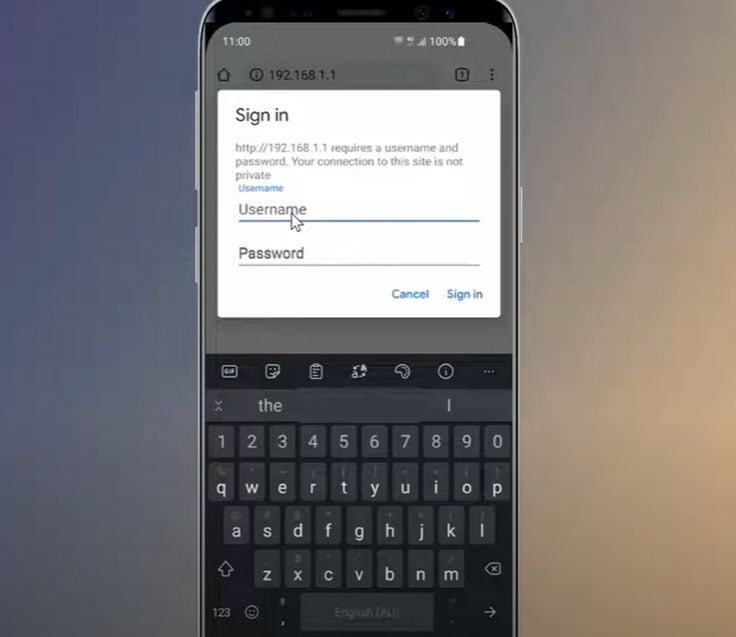
پس از اتصال، معمولاً یک صفحه ورود ظاهر می شود که از شما می خواهد نام کاربری و رمز عبور را وارد کنید.
نام کاربری و رمز عبور پیش فرض 192.168.1.1 چیست؟
برای اکثر روترها، نام کاربری و رمز عبور پیشفرض هر دو "admin" هستند یا ممکن است قسمت رمز عبور خالی بماند. برای جزئیات خاص، برچسب پایین روتر خود را بررسی کنید.
اگر قبلاً رمز عبور را تغییر داده اید، اطلاعات کاربری به روز شده را وارد کنید.
اگر رمز عبور را فراموش کردهاید، روی «رمز عبور را فراموش کردهاید» کلیک کنید تا بازیابی انجام شود (برخی روترها از بازنشانی از طریق تأیید پیامک تلفن همراه پشتیبانی میکنند).
اگر بازیابی امکان پذیر نیست، دکمه «RESET» روی روتر را حدود 10 ثانیه فشار دهید و نگه دارید تا تنظیمات کارخانه بازیابی شوند، سپس با استفاده از رمز عبور پیش فرض وارد شوید.
پس از وارد کردن نام کاربری و رمز عبور صحیح، روی دکمه "ورود" کلیک کنید تا به صفحه مدیریت روتر بی سیم دسترسی پیدا کنید.
<


192.168.1.1 چیست؟
از آنجا که 192.168.1.1 آدرس شبکه IPv4 خصوصی است ، هر دستگاهی در شبکه می تواند از آن استفاده کند. لطفاً چندین دستگاه را به 192.168.1.1
- ۲۴ نوامبر ۲۰۲۱
- Information


