 IP
IP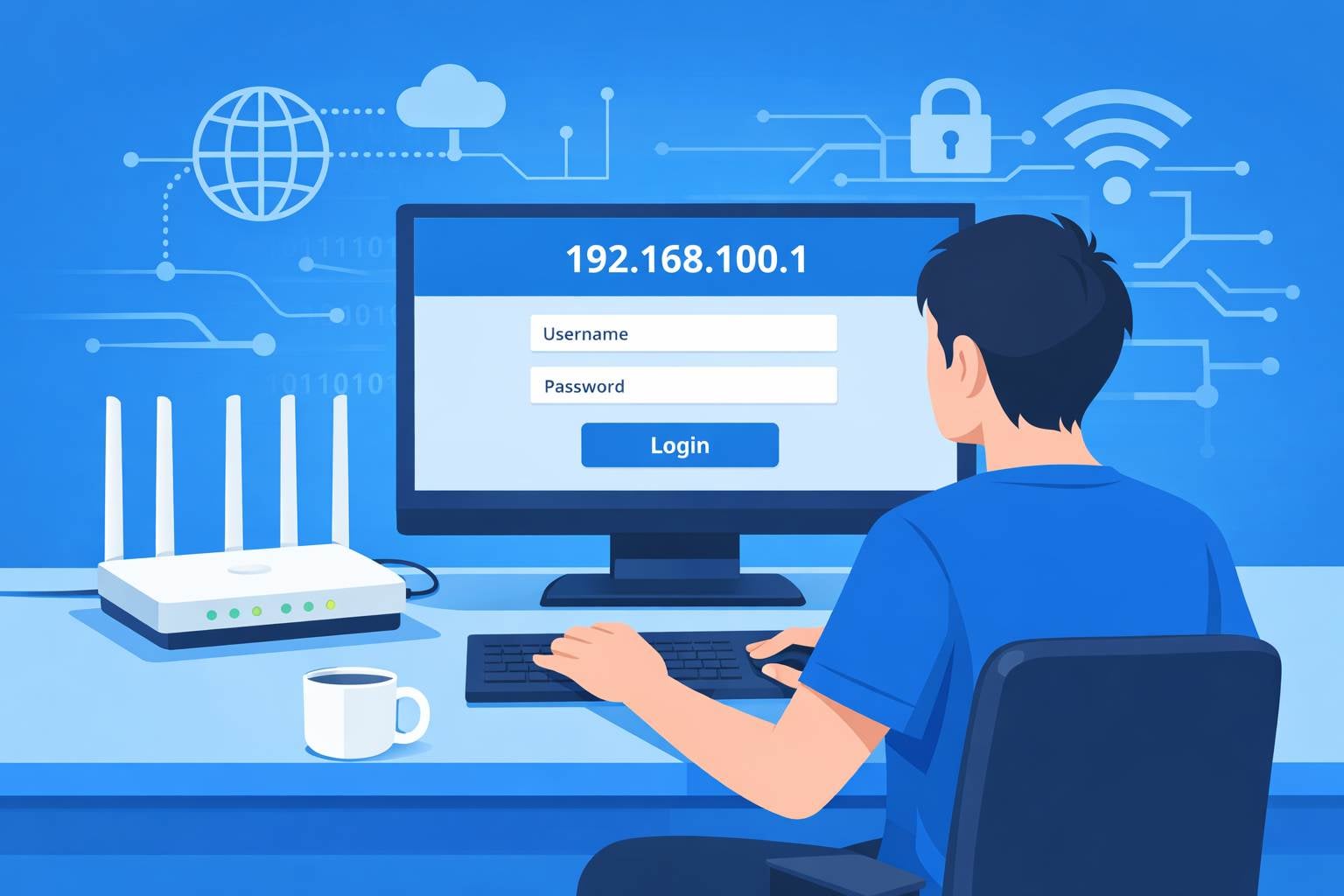
192.168.100.1 یک آدرس ورود مدیریتی رایج برای مودمهای فیبر نوری (ONT) ارائهشده توسط شرکتهای ارائهدهنده اینترنت و همچنین برخی روترهای برند اپراتورها است. پس از ورود، میتوانید وضعیت عملکرد مودم، جزئیات اتصال شبکه و در برخی مدلها پارامترهای پهنای باند را بررسی کنید. زمانی که با عدم دسترسی به اینترنت مواجه میشوید یا نیاز به بررسی وضعیت سیگنال نوری دارید، این آدرس برای عیبیابی ضروری است.
همه مودمهای فیبر نوری از 192.168.100.1 برای ورود استفاده نمیکنند
آدرس ورود مودم فیبر نوری ثابت نیست. بسته به برند و ISP، آدرس IP ممکن است متفاوت باشد. گزینههای رایج دیگر شامل 192.168.1.1، 192.168.0.1 یا یک دامنه اختصاصی مثل home.gateway است.
در ادامه دو روش ساده برای پیدا کردن آدرس واقعی ورود مودم فیبر نوری آورده شده است:
1. برچسب روی مودم را بررسی کنید
بیشتر مودمهای فیبر نوری در قسمت زیرین یا کناره یک برچسب دارند که IP دسترسی پیشفرض، IP ورود یا آدرس مدیریت وب روی آن درج شده است. معمولاً نام کاربری و رمز عبور پیشفرض هم روی همان برچسب نوشته میشود.

2. آدرس دروازه (Gateway) را در دستگاه خود بررسی کنید
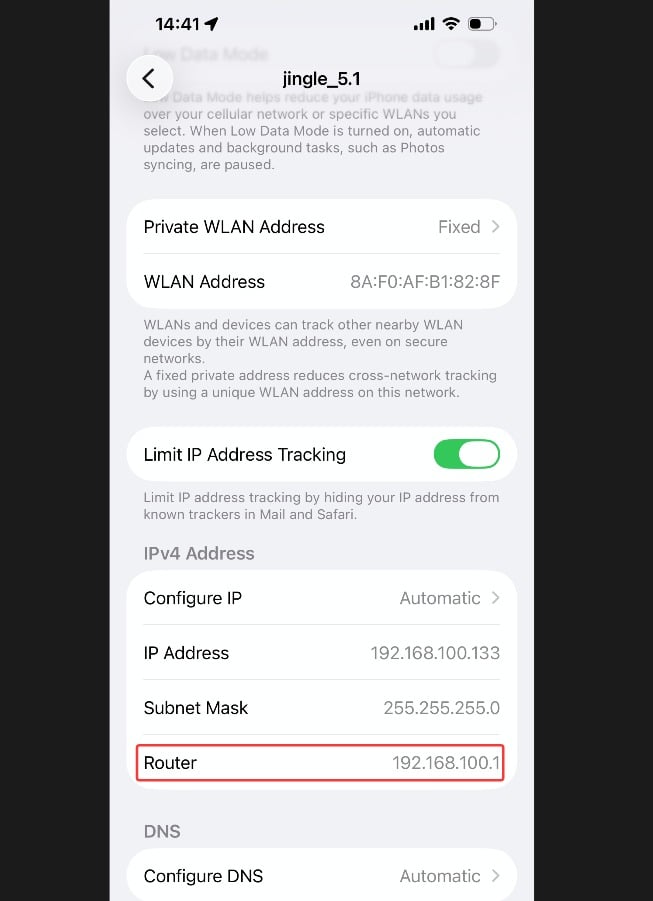
بعد از اتصال به شبکه مودم، مقدار “Default Gateway” یا “Gateway” را در تنظیمات شبکه دستگاه بررسی کنید. این معمولاً همان آدرس ورود مودم است.
- Windows: Command Prompt را باز کنید، ipconfig را اجرا کنید و “Default Gateway” را بررسی کنید.
- گوشی موبایل: به Wi-Fi مودم وصل شوید، جزئیات Wi-Fi را باز کنید و “Router” یا “Gateway” را پیدا کنید.
اگر 192.168.100.1 صفحه ورود را باز نمیکند، احتمالاً مودم از آدرس دیگری استفاده میکند. بهجای امتحان کردن مداوم IPهای تصادفی، با روشهای بالا آدرس درست را تأیید کنید.
192.168.100.1: دسترسی به پنل مدیریت مودم
مرحله ۱: اتصال به مودم فیبر نوری
- با رایانه: یک کابل Ethernet را از پورت LAN مودم (نه WAN و نه پورت فیبر) به رایانه وصل کنید. اتصال سیمی پایدارترین گزینه است.
- با گوشی: مستقیماً به Wi-Fi مودم وصل شوید. SSID و رمز عبور روی برچسب مودم چاپ شده است.
مهم: باید به شبکه خودِ مودم فیبر نوری متصل شوید. اتصال به Wi-Fi روتر خانگی امکان دسترسی به صفحه مدیریت مودم را نمیدهد.
مرحله ۲: وارد کردن آدرس ورود در مرورگر
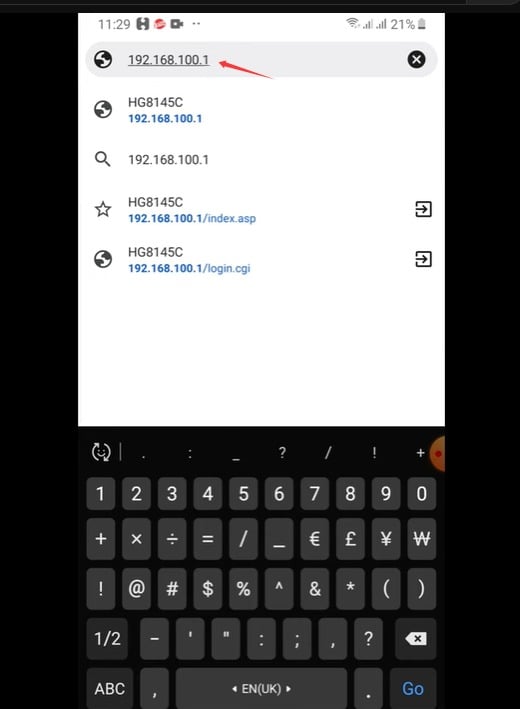
یک مرورگر باز کنید و http://192.168.100.1 را در نوار آدرس وارد کنید (بیشتر مودمها از HTTPS پشتیبانی نمیکنند) یا از آدرس واقعی که پیدا کردهاید استفاده کنید، سپس Enter را بزنید.
نکته: آدرس را در نوار آدرس مرورگر وارد کنید، نه در کادر جستوجو، و از اشتباهاتی مثل 192.168.100.l یا 192.168.1.100 جلوگیری کنید؛ چون ممکن است باعث شود صفحه ورود بارگذاری نشود.
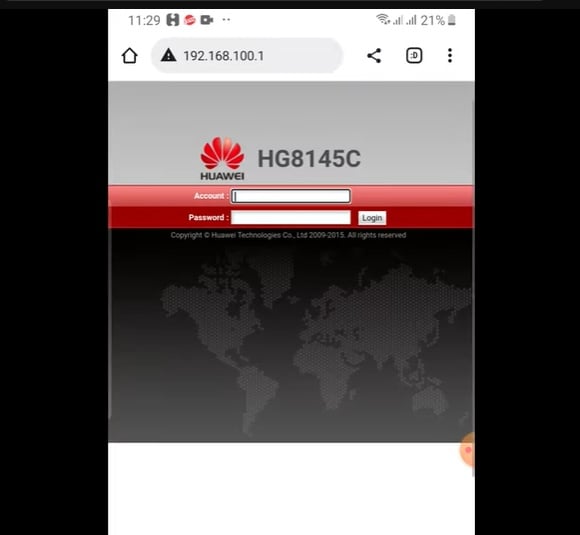
مرحله ۳: نام کاربری و رمز عبور مودم را وارد کنید
از اطلاعات پیشفرضی که روی برچسب مودم نوشته شده استفاده کنید؛ معمولاً admin / admin یا رمز عبور اختصاصی دستگاه. اگر قبلاً رمز تغییر کرده باشد، از رمز جدید استفاده کنید.
مرحله ۴: وضعیت مودم را بررسی کنید
پس از ورود، صفحاتی مانند “Status”، “Device Information” یا “Network Status” را باز کنید تا وضعیت سیگنال نوری و اتصال را بررسی کنید.
هشدار مهم: تا زمانی که دقیقاً نمیدانید چه میکنید، تنظیمات پارامترهای پهنای باند، مدیریت از راه دور، احراز هویت یا VLAN را تغییر ندهید. تغییرات اشتباه ممکن است فوراً اینترنت شما را قطع کند.


