 IP
IP
برای بسیاری از افراد، «192.168.100.1» ممکن است فقط یک مجموعه عددی ساده به نظر برسد. اما برای مدیران شبکه و کاربرانی که روتر خانگی خود را مدیریت میکنند، این یک آدرس بسیار مهم است. این آدرس بهعنوان نقطه ورود به رابط مدیریتی روتر عمل میکند. از طریق این IP، کاربران میتوانند تنظیمات شبکه را شخصیسازی کرده و عملکرد و امنیت شبکه را بهبود بخشند.
مدت زمان کل: حدود ۱۰ دقیقه
لوازم و ابزار موردنیاز:
- روتر
- کامپیوتر یا تلفن همراه
192.168.100.1 چیست؟
بیایید ابتدا نگاهی کوتاه به این موضوع بیندازیم که 192.168.100.1 چیست. این یک آدرس IP خصوصی است که معمولاً به روترها در شبکههای خانگی یا دفاتر کوچک اختصاص داده میشود. با وارد کردن این آدرس در مرورگر، میتوانید به رابط مدیریتی روتر دسترسی پیدا کرده و تنظیمات مختلف شبکه را پیکربندی کنید.
در عمل، کاربران گاهی نسخههای نادرستی مانند 192.168.I00.1، 192.168.100.I، 192.168.1001 یا 192168.100.1 را وارد میکنند. همه اینها قالبهای اشتباه هستند. هنگام وارد کردن آدرس، با دقت بررسی کنید و مطمئن شوید که 192.168.100.1 را بهدرستی تایپ میکنید.
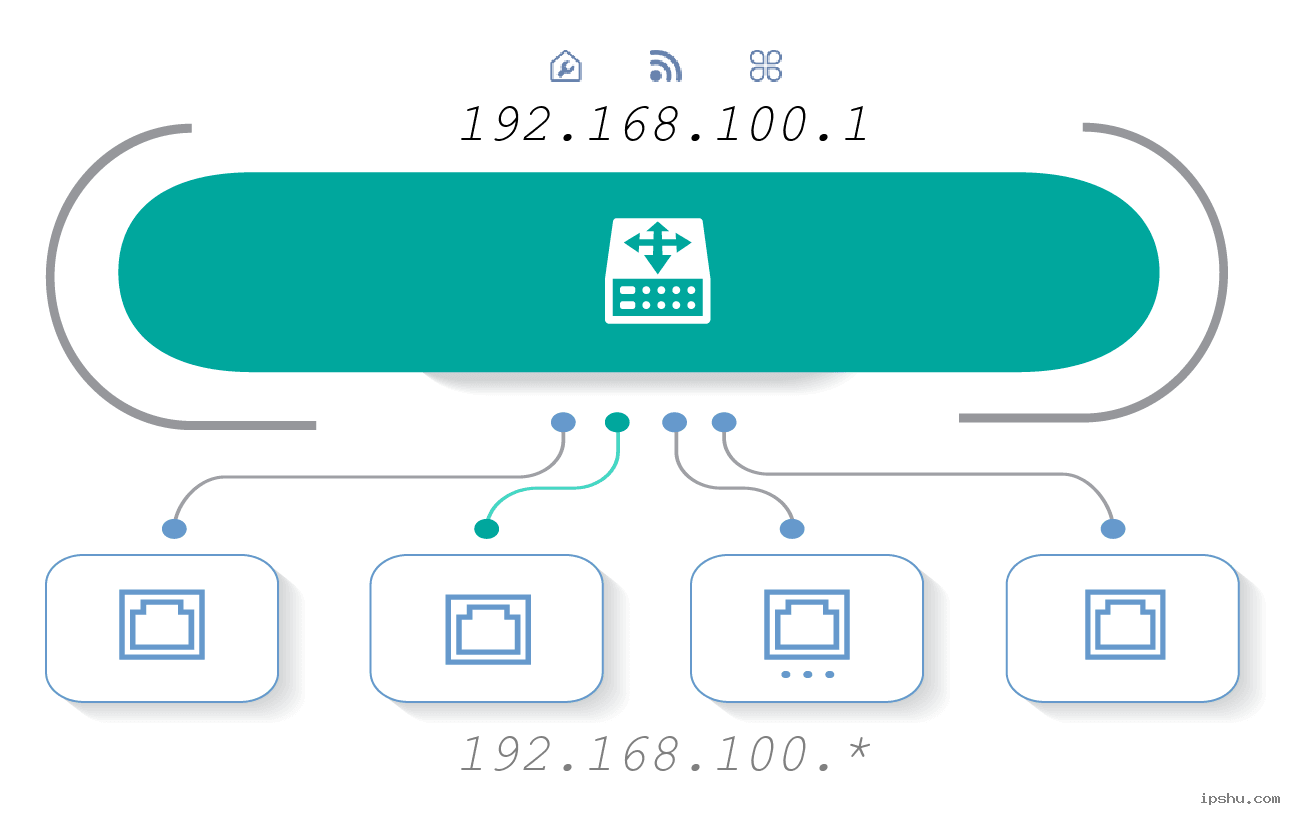
چگونه با استفاده از 192.168.100.1 وارد روتر شویم؟
1. اتصال به شبکه: در تلفن همراه یا لپتاپ خود وارد تنظیمات شوید و شبکه Wi-Fi روتر را جستجو کنید. برای اتصال، رمز عبور را وارد نمایید. اگر از رایانه رومیزی استفاده میکنید، آن را با کابل Ethernet مستقیماً به پورت LAN روتر متصل کنید.
2. دسترسی به صفحه ورود: در تلفن یا رایانه خود یک مرورگر (مانند Chrome، Safari یا Edge) باز کنید. در نوار آدرس، http://192.168.100.1 را وارد کرده و Enter را فشار دهید. به صفحه ورود روتر هدایت خواهید شد.
3. وارد کردن نام کاربری و رمز عبور: در صورت درخواست، نام کاربری و رمز عبور مدیر روتر را وارد کنید. اگر هرگز آنها را تغییر ندادهاید، میتوانید اطلاعات ورود پیشفرض مانند “admin” و “admin” یا “password” را امتحان کنید. در صورت تغییر قبلی، از اطلاعات بهروزشده خود استفاده نمایید.
4. ورود به رابط مدیریت: پس از ورود موفق، پنل مدیریت روتر نمایش داده میشود. از منوی سمت چپ میتوانید نام Wi-Fi را تغییر دهید، شبکه مهمان تنظیم کنید یا تنظیمات فایروال را مدیریت نمایید.


