IP
IP
آیا به دنبال ورود به روتر خود و تغییر رمز عبور وای فای خانگی خود هستید تا دیگران را از هجوم در شبکه خود دور نگه دارید؟ نگران نباشید، من شما را از طریق آن راهنمایی می کنم! هنگامی که نحوه دسترسی به رابط مدیریت روتر را بدانید، تغییر رمز عبور وای فای بسیار آسان می شود. در اینجا یک راهنمای گام به گام برای کمک به شما آورده شده است.
چگونه از طریق 192.168.0.1 وارد روتر خود شوید و رمز عبور وای فای را تغییر دهید؟
1. باید مطمئن شوید که دستگاه شما (خواه کامپیوتر، تلفن یا تبلت) به شبکه روتر متصل است. میتوانید از طریق Wi-Fi وصل شوید یا با اتصال مستقیم به پورت LAN روتر، از اتصال سیمی استفاده کنید. تا زمانی که دستگاه به روتر متصل است، به طور معمول می توان به 192.168.0.1 دسترسی داشت. اگر مطمئن نیستید که دستگاهتان متصل است، وضعیت شبکه خود را بررسی کنید. فقط زمانی که دستگاه به روتر متصل است می توان آدرس 192.168.0.1 را باز کرد.
2. سپس، مرورگر وب را در دستگاه خود باز کنید. خواه کروم، فایرفاکس، اج یا سافاری باشد، هر یک از این مرورگرها می توانند برای دسترسی به رابط مدیریت روتر استفاده شوند. برای اطمینان از تجربه ای روان، بهتر است از به روز بودن مرورگر خود مطمئن شوید.
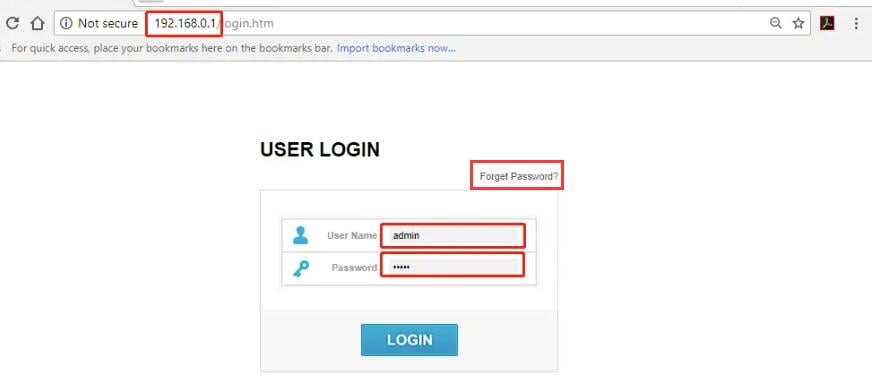
3. در نوار آدرس مرورگر، " 192.168.0.1 " را تایپ کرده و Enter را فشار دهید. اگر آدرس صحیح باشد، یک صفحه ورود باید به سرعت ظاهر شود. توجه داشته باشید که نیازی به وارد کردن URL با "www" ندارید (www.192.168.0.1 نادرست است).
4. در صفحه ورود، سیستم از شما نام کاربری و رمز عبور می خواهد. بسیاری از روترها نام های کاربری و رمز عبور پیش فرض ساده ای دارند که اغلب «admin» و «admin» یا «admin» و «password» هستند. اگر هرگز اطلاعات ورود به سیستم پیشفرض را تغییر ندادهاید، این پیشفرضها را امتحان کنید. اگر قبلاً آنها را تغییر داده اید، باید نام کاربری و رمز عبور به روز شده را وارد کنید. به یاد داشته باشید، نام کاربری و رمز عبور به حروف کوچک و بزرگ حساس هستند، بنابراین در وارد کردن آنها مراقب باشید. برای خواندن کلیک کنید: رمز ورود 192.168.0.1 را فراموش کرده اید؟ راهنمای بازیابی آسان
5. پس از ورود به سیستم، رابط مدیریت روتر را مشاهده خواهید کرد که شامل تب ها و منوهای زیادی است. برای تغییر تنظیمات بر اساس نیاز خود می توانید از طریق این گزینه ها مرور کنید. برای تغییر رمز عبور Wi-Fi، کافی است گزینه مربوطه را در زیر "تنظیمات بی سیم" یا "تنظیمات Wi-Fi" (معمولاً در سمت چپ یا بالای رابط مدیریت) قرار دهید. پس از دسترسی به این بخش، باید بتوانید تنظیمات نام وای فای (SSID) و رمز عبور فعلی را مشاهده کنید.
6. در قسمت "Password" یا "PSK" رمز عبور جدید وای فای خود را وارد کنید، سپس روی "ذخیره" یا "اعمال" کلیک کنید تا تغییرات تکمیل شود. بهتر است با استفاده از ترکیبی از حروف بزرگ و کوچک، اعداد و کاراکترهای خاص، رمز عبور پیچیدهتری تنظیم کنید تا از شکستن رمز وایفای شما توسط دیگران جلوگیری شود.