IP
IP
آیا تا به حال متوجه شدهاید که یک شبکه Wi-Fi به عنوان "شبکه باز" نمایش داده میشود؟ این بدان معناست که هر کسی میتواند بدون رمز عبور متصل شود. در حالی که ممکن است راحت به نظر برسد، اما در واقع خطرناک است—شبکههای باز هیچ محافظتی ندارند، و این امر سرقت Wi-Fi شما را آسان میکند و دادههای شخصی شما را در معرض خطر قرار میدهد.
در حال حاضر بررسی میکنیم که آیا Wi-Fi شما ایمن است یا خیر. اگر اینطور نیست، مراحل زیر را دنبال کنید تا یک رمز عبور اضافه کنید و از شبکه خود محافظت کنید.
رمزگذاری Wi-Fi روتر شما
اگر از روتر خانگی یا اداری استفاده میکنید، برای تنظیم رمز عبور وایفای باید وارد پنل مدیریت روتر شوید. آدرس ورود رایج ۱۹۲.۱۶۸.۱.۱ است.
در اینجا نحوه انجام آن آمده است:
- مطمئن شوید که روتر روشن و به اینترنت متصل است. سپس تلفن یا رایانه خود را به وایفای روتر متصل کنید.
- یک مرورگر باز کنید و در نوار آدرس، 192.168.1.1 را تایپ کنید (از اشتباهاتی مانند http://192.168.1.1.com خودداری کنید).
- نام کاربری و رمز عبور ادمین روتر را وارد کنید (اغلب به طور پیشفرض admin/admin است ، یا برچسب روی روتر را بررسی کنید).
- وقتی وارد داشبورد شدید، به دنبال تنظیمات بیسیم / WLAN / امنیت بیسیم باشید.
- روش رمزگذاری را روی WPA2-PSK یا WPA3-PSK تنظیم کنید، سپس یک رمز عبور قوی با ترکیبی از حروف، اعداد و نمادها ایجاد کنید.
- تنظیمات خود را ذخیره کنید، سپس روتر را مجدداً راه اندازی کنید یا دوباره به Wi-Fi متصل شوید.

رمزگذاری Pocket Wi-Fi (MiFi) شما
اگر از یک دستگاه وایفای قابل حمل (که به آن وایفای جیبی، MiFi یا هاتاسپات مبتنی بر سیمکارت نیز میگویند) استفاده میکنید، باید برای تنظیم رمز عبور وارد پنل مدیریت آن نیز شوید. این فرآیند بسیار شبیه به ایمنسازی یک روتر معمولی است.
در اینجا نحوه انجام آن آمده است:
- گوشی یا لپتاپ خود را به شبکه وایفای جیبی وصل کنید.
- یک مرورگر باز کنید و آدرس مدیریتی چاپ شده روی دستگاه (معمولاً ۱۹۲.۱۶۸.۱.۱ یا ۱۹۲.۱۶۸.۰.۱ ) را وارد کنید.
- با نام کاربری و رمز عبور admin وارد شوید (برچسب دستگاه یا دفترچه راهنما را بررسی کنید).
- به تنظیمات وایفای / امنیت بیسیم بروید، WPA2/WPA3 را انتخاب کنید و رمز عبور خود را تنظیم کنید.
- تغییرات را ذخیره کنید و دستگاه را مجدداً راه اندازی کنید.

رمزگذاری کانون تلفن همراه شما
اگر اینترنت را از طریق تلفن خود (هاتاسپات) به اشتراک میگذارید، نیازی به ورود به آدرس ۱۹۲.۱۶۸.۱.۱ ندارید. در عوض، میتوانید رمزگذاری را مستقیماً از تنظیمات تلفن خود تنظیم کنید.
در اندروید:
- تنظیمات را باز کنید.
- به بخش شبکه و اینترنت / اتصالات بروید (نامها در هر گوشی متفاوت است).
- روی نقطه اتصال و اتصال به اینترنت / نقطه اتصال قابل حمل ضربه بزنید.
- تنظیمات هاتاسپات را باز کنید و WPA2-PSK یا WPA3-PSK را انتخاب کنید.
- یک رمز عبور با حداقل ۸ کاراکتر (حروف + اعداد توصیه میشود) ایجاد کنید.
- تنظیمات را ذخیره کنید و هاتاسپات را دوباره روشن کنید. اکنون دستگاهها برای اتصال به رمز عبور نیاز دارند.
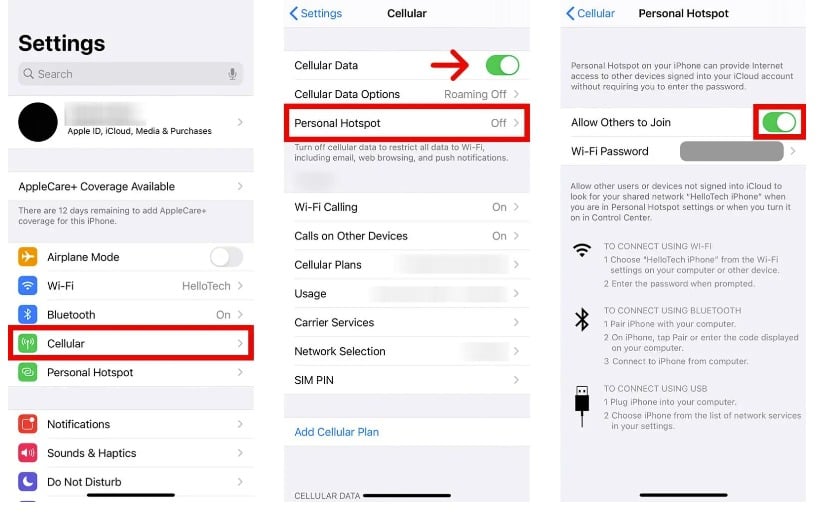
در آیفون
- تنظیمات را باز کنید.
- روی نقطه اتصال شخصی (Personal Hotspot) ضربه بزنید (یا به مسیر Cellular → Personal Hotspot بروید).
- رمز عبور Wi-Fi را پیدا کنید و یک رمز عبور جدید (حداقل ۸ کاراکتر) تنظیم کنید.
- برگردید و گزینه «اجازه دهید دیگران عضو شوند» را فعال کنید.
- اکنون سایر دستگاهها برای اتصال نیاز به وارد کردن رمز عبور دارند.