 IP
IP
192.168.0.1 آدرس ورود پیش فرض برای بسیاری از روترها است. برای پیکربندی و مدیریت روتر خود، به یک رمز عبور برای دسترسی به رابط مدیریت نیاز دارید. اما اگر رمز عبور 192.168.0.1 را فراموش کنید چه؟ این مقاله راه حل هایی برای کمک به بازیابی آن ارائه می دهد.
1. سعی کنید رمز عبور را بازیابی کنید
قبل از متوسل شدن به تنظیم مجدد روتر، می توانید روش های زیر را برای بازیابی رمز عبور امتحان کنید.
1. از نام کاربری و رمز عبور پیش فرض استفاده کنید
بسیاری از روترها با نام کاربری و رمز عبور پیش فرض عرضه می شوند. اگر این تنظیمات را تغییر نداده اید، می توانید اطلاعات کاربری پیش فرض را وارد کنید. ترکیبات رایج عبارتند از:
- نام کاربری: ادمین
رمز عبور: admin - نام کاربری: root
رمز عبور: رمز عبور - نام کاربری: (خالی)
رمز عبور: رمز عبور
اینها جزئیات ورود به سیستم برای بسیاری از روترها هستند. همچنین میتوانید برچسب پایین یا پشت روتر خود را که معمولاً شامل اطلاعاتی مانند آدرس IP پیشفرض، نام کاربری، رمز عبور، نام Wi-Fi (SSID) و رمز عبور Wi-Fi است، بررسی کنید. برای کسب اطلاعات بیشتر کلیک کنید: 192.168.0.1 Router Admin Default Info
2. از رمزهای عبور ذخیره شده در مرورگر استفاده کنید
اگر قبلاً رمز عبور را در مرورگر خود ذخیره کرده اید، می توانید برای بررسی آن رمز عبور مرورگر را باز کنید.
- Chrome: به تنظیمات ← تکمیل خودکار و گذرواژهها ← Google Password Manager بروید.
- فایرفاکس: به گزینه ها → حریم خصوصی و امنیت → ورودهای ذخیره شده بروید.
- Edge: به Settings → Passwords بروید.
سپس 192.168.0.1 را جستجو کنید و بررسی کنید که آیا اطلاعات ورود ذخیره شده است یا خیر.
3. از ویژگی بازیابی رمز عبور روتر استفاده کنید
اگر روتر شما از بازیابی رمز عبور پشتیبانی می کند، مراحل زیر را دنبال کنید:
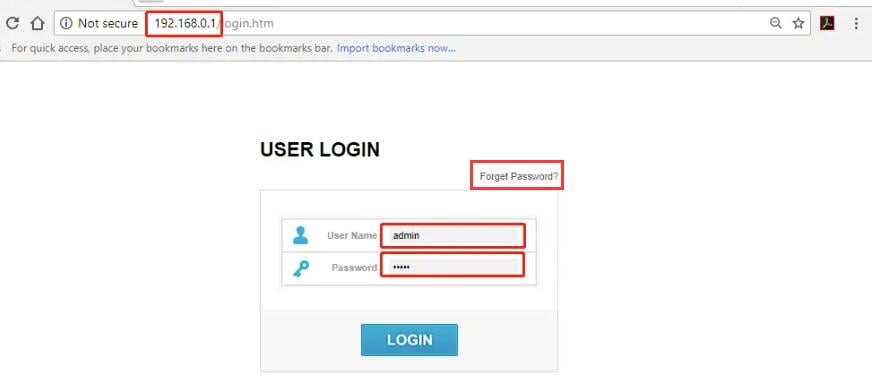
- در مرورگر خود http://192.168.0.1 را وارد کرده و Enter را فشار دهید.
- بر روی گزینه "Forgot Password" یا "Password Recovery" در صفحه ورود کلیک کنید.
- برای بازنشانی رمز عبور خود، که ممکن است شامل پاسخ دادن به سؤالات امنیتی یا دریافت پیوند بازنشانی از طریق ایمیل ثبت شده شما باشد، دستورالعمل ها را دنبال کنید.
2. روتر را به تنظیمات کارخانه بازنشانی کنید
اگر موفق به بازیابی رمز عبور نشدید، آخرین گزینه ریست کردن روتر است. با این حال، این عمل تمام تنظیمات سفارشی، از جمله نام و رمز عبور Wi-Fi را پاک می کند.
راهنمای گام به گام:
- دکمه Reset را پیدا کنید: اکثر روترها یک سوراخ یا دکمه کوچک با عنوان "Reset" یا "RST" در پشت یا پایین دارند.
- دکمه تنظیم مجدد را فشار داده و نگه دارید: از یک خلال دندان، گیره کاغذ یا یک جسم تیز دیگر برای فشار دادن دکمه تنظیم مجدد برای حدود 10-15 ثانیه استفاده کنید تا چراغ های نشانگر روتر شروع به چشمک زدن یا تغییر رنگ کنند.
- دکمه را رها کنید و منتظر بمانید تا روتر راه اندازی مجدد شود: اطمینان حاصل کنید که روتر در حین تنظیم مجدد روشن است و منتظر بمانید تا به طور کامل راه اندازی مجدد شود.


