 IP
IP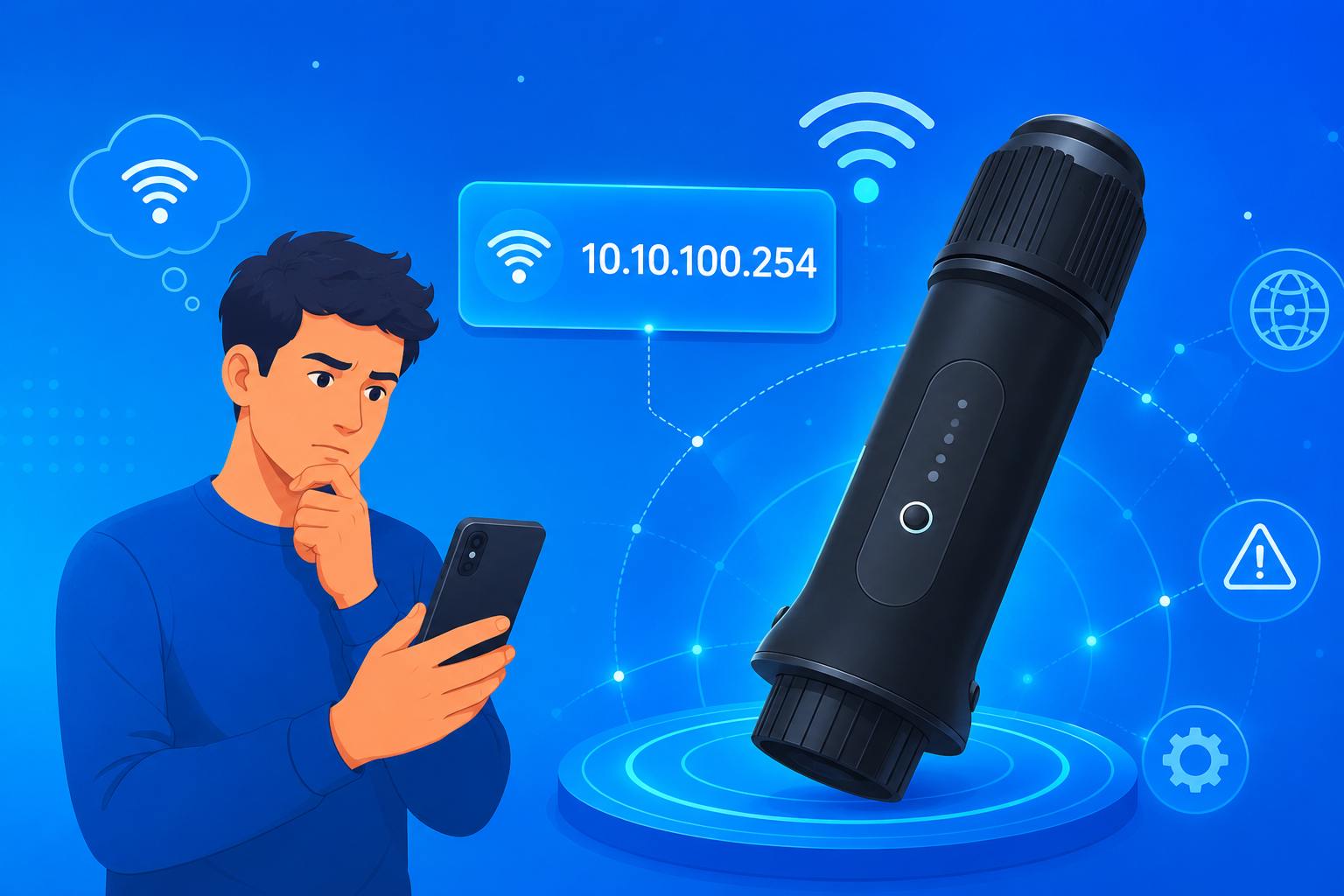
برای بررسی و مدیریت دادههای تولید برق لحظهای اینورتر خورشیدی خود، باید دانگل WiFi سولیس را به شبکه WiFi خانگیتان وصل کنید. برای راهاندازی اولیه یا هنگام پیکربندی دوباره شبکه، میتوانید به صفحه ورود 10.10.100.254 برای راهاندازی دانگل WiFi سولیس دسترسی داشته باشید. این صفحه، نقطه ورود استاندارد برای پیکربندی و رفع بیشتر مشکلات راهاندازی و اتصال دانگل WiFi سولیس است. مراحل زیر را دنبال کنید تا دستگاه شما آنلاین شود.
نحوه راهاندازی دانگل WiFi سولیس (10.10.100.254)
1. دانگل WiFi سولیس را به پورت ارتباطی اینورتر وصل کنید (مدلهای S3 از پورت COM استفاده میکنند و باید محکم شوند؛ مدلهای S4 از پورت USB استفاده میکنند)، سپس سیستم را روشن کنید. 30 تا 60 ثانیه صبر کنید تا چراغ PWR ثابت بماند و نشانگر WiFi شروع به چشمک زدن کند؛ این یعنی دستگاه آماده است.

2. داده همراه (دیتای موبایل) تلفن خود را خاموش کنید تا هنگام اتصال به هاتاسپات دانگل WiFi سولیس، گوشی بهطور خودکار شبکه را عوض نکند.

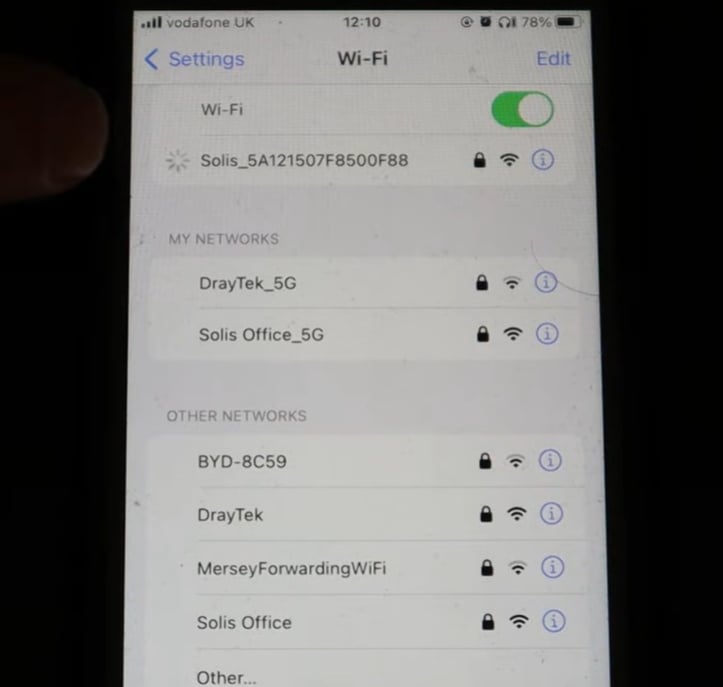
3. تنظیمات WiFi گوشی خود را باز کنید و به هاتاسپاتی با نام Solis_xxx یا D_xxx وصل شوید. رمز عبور پیشفرض 123456789 را وارد کنید. “xxx” بخشی از شماره سریال دستگاه را نشان میدهد و در هر دستگاه متفاوت است.
پس از اتصال، ممکن است گوشی شما هشدار “اتصال اینترنت وجود ندارد” را نشان دهد. این موضوع طبیعی است، زیرا دانگل WiFi فقط برای راهاندازی محلی استفاده میشود و دسترسی اینترنت فراهم نمیکند. اگر هاتاسپات را پیدا نمیکنید، بررسی کنید که دانگل WiFi بهدرستی وصل شده باشد و چراغ PWR ثابت باشد.
4. یک مرورگر باز کنید (Chrome، Safari یا مرورگر پیشفرض گوشی). در نوار آدرس، 10.10.100.254 را وارد کنید و برای دسترسی به صفحه ورود، روی Go بزنید.
مهم: همیشه 10.10.100.254 را در نوار آدرس مرورگر وارد کنید، نه در موتور جستجو. در غیر این صورت، نمیتوانید صفحه ورود وب را باز کنید.

5. در صفحه ورود، نام کاربری admin را وارد کنید. در نسخههای قدیمیتر میانافزار، رمز عبور پیشفرض 123456789 است. نسخههای جدیدتر از شما میخواهند در اولین ورود، رمز عبور جدیدی بسازید. از رمز عبوری 6 تا 15 کاراکتری شامل ترکیبی از حروف و اعداد (برای مثال Solis123) استفاده کنید، سپس دوباره وارد شوید.

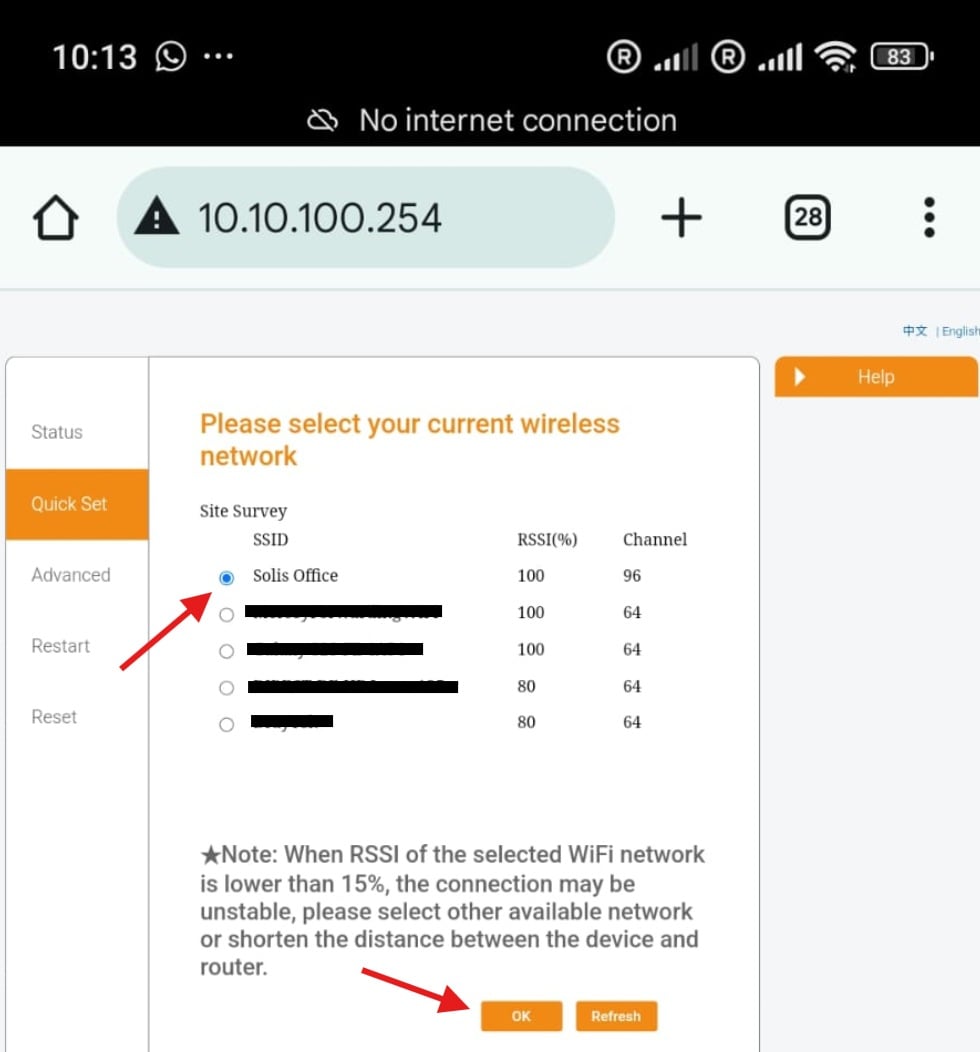
6. پس از ورود به داشبورد، روی Quick Set بزنید، سپس Search را انتخاب کنید. سیستم بهطور خودکار شبکههای WiFi اطراف را اسکن میکند.

7. از فهرست، شبکه WiFi 2.4GHz روتر خانگی خود را انتخاب کنید. مطمئن شوید RSSI بالاتر از 30% است، زیرا بیشتر دانگلهای WiFi سولیس فقط از شبکههای 2.4GHz پشتیبانی میکنند و از 5GHz پشتیبانی نمیکنند.
8. رمز عبور WiFi خود را وارد کنید، گزینه “Obtain IP automatically” را فعال نگه دارید، سپس برای تکمیل راهاندازی روی Save کلیک کنید.
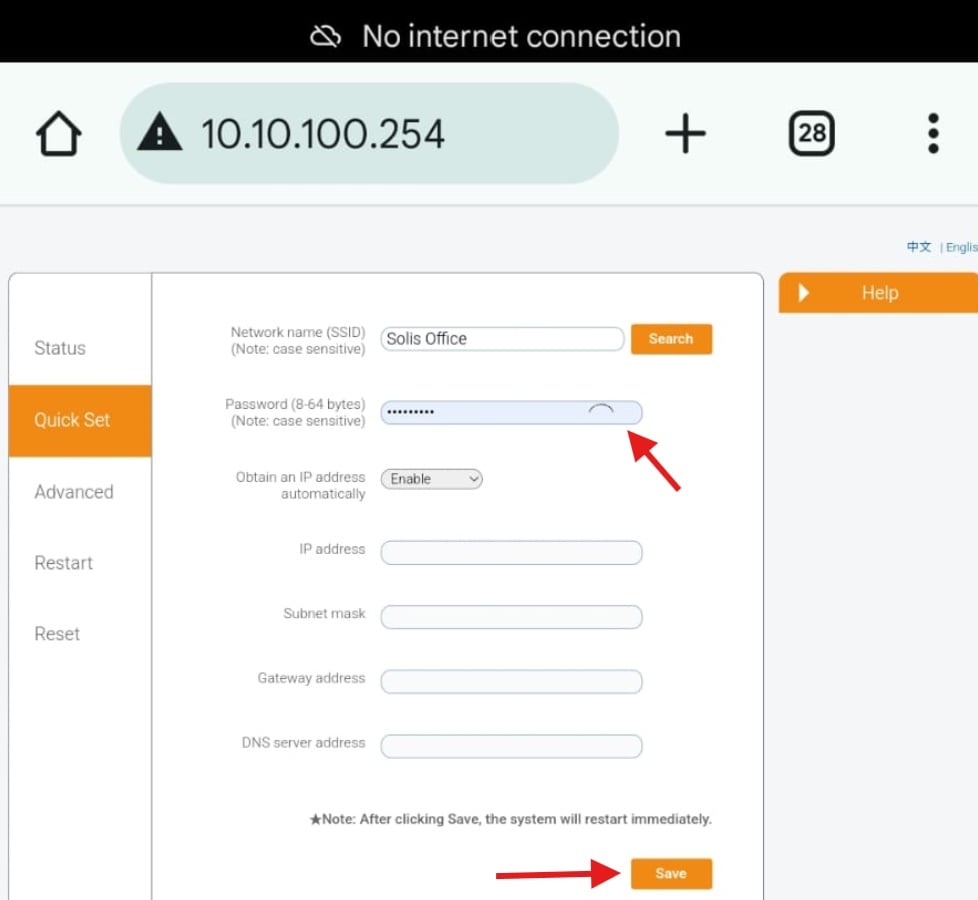
9. پس از ذخیره، دانگل WiFi سولیس بهطور خودکار راهاندازی مجدد میشود و به شبکه WiFi خانگی شما وصل میگردد. حدود یک دقیقه صبر کنید. وقتی چراغ NET به رنگ سبز ثابت روشن بماند، اینورتر با موفقیت به اینترنت وصل شده است. اکنون میتوانید برنامه SolisCloud را باز کنید و دادههای تولید برق لحظهای و وضعیت دستگاه را مشاهده کنید.


راهنمای راهاندازی و ورود دانگل WiFi برای اینورتر خورشیدی از طریق 10.10.100.254
راهنمای راهاندازی و ورود دانگل WiFi برای اینورتر خورشیدی از طریق 10.10.100.254 هنگام راهاندازی دیتالاگر WiFi اینورتر خورشیدی — که اغلب با نام دانگل WiFi یا دیتالاگر شناخته میشود — 10.10.100.25
- ۹ مهٔ ۲۰۲۶
- Tutorials


