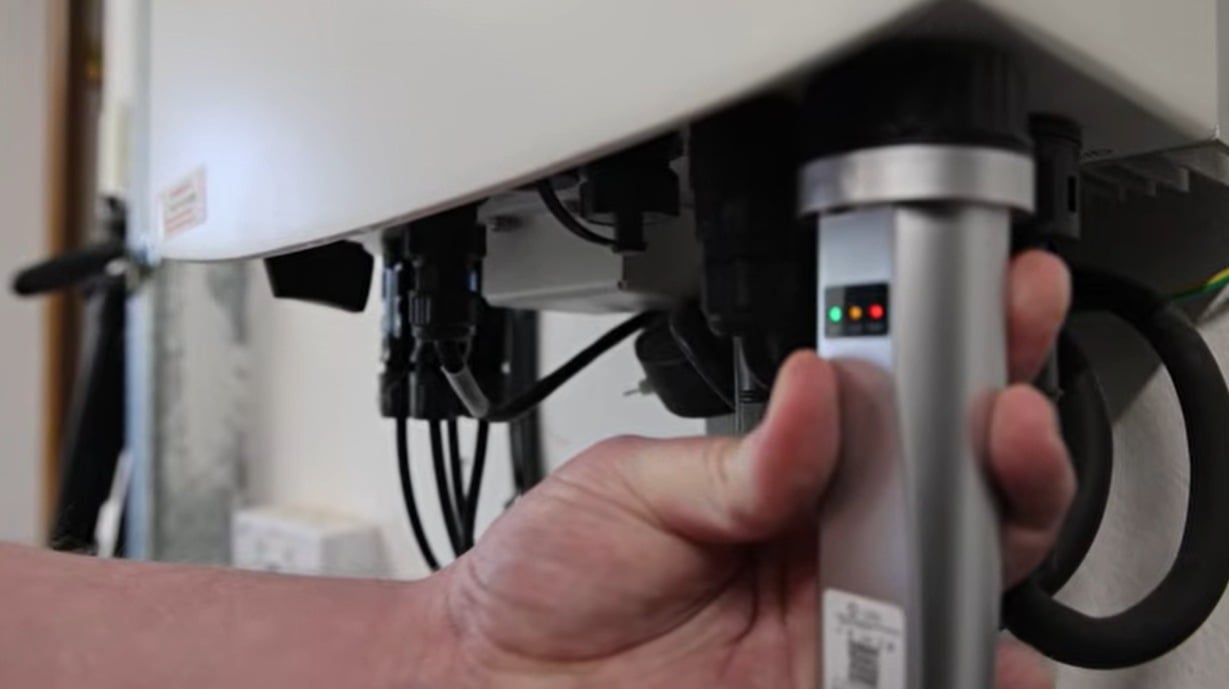
IP
IP
10.10.100.254 آدرس IP محلی پیشفرض برای مدیریت است که توسط بسیاری از WiFi Stickها و دیتالاگرهای اینورتر خورشیدی استفاده میشود.
آیا قبلاً با این مشکل روبهرو شدهاید؟ WiFi Stick خورشیدی شما بهدرستی نصب شده، گوشی شما به WiFi متصل است، اما وقتی 10.10.100.254 را در مرورگر وارد میکنید، صفحه ورود WiFi Stick اصلاً باز نمیشود.
گاهی صفحه بدون توقف در حال بارگذاری میماند. در مواقع دیگر، ممکن است خطاهایی مانند “این سایت قابل دسترسی نیست” یا “ERR_CONNECTION_REFUSED” را ببینید. در برخی موارد، مرورگر حتی ممکن است به جای صفحه ورود 10.10.100.254 شما را به صفحه نتایج جستوجو هدایت کند.
نگران نباشید — احتمالاً دیتالاگر WiFi شما خراب نیست. در بیشتر موارد، مشکل به دلیل تنظیمات نادرست شبکه یا جا افتادن یکی از مراحل راهاندازی ایجاد میشود.
این راهنمای عیبیابی به شما کمک میکند رایجترین مشکلات ورود WiFi Stick از طریق 10.10.100.254 را برطرف کنید و دسترسی به دیتالاگر اینورتر خورشیدی خود را بازیابی کنید.
چرا صفحه ورود WiFi Stick در 10.10.100.254 کار نمیکند؟
اگر نمیتوانید به صفحه ورود WiFi stick در 10.10.100.254 دسترسی پیدا کنید، معمولاً یکی از مشکلات زیر علت آن است:
1. گوشی یا رایانه شما به شبکه WiFi اشتباه متصل شده است
بسیاری از کاربران تصور میکنند وقتی به شبکه WiFi روتر خانگی خود متصل هستند، میتوانند به صفحه دیتالاگر اینورتر خورشیدی دسترسی داشته باشند، اما WiFi stick اینگونه کار نمیکند.
برای دسترسی به صفحه مدیریت WiFi stick در 10.10.100.254، گوشی یا رایانه شما باید مستقیماً به هاتاسپات AP که توسط خود WiFi stick خورشیدی پخش میشود متصل شود.
فرمتهای رایج SSID هاتاسپات شامل WiFi_XXXX، Solis_XXXXXX برای دستگاههای Solis و Deye_XXXX برای مدلهای Deye است. پسوند “XXXX” معمولاً بخشی از شماره سریال دستگاه (SN) است.
اگر مطمئن نیستید باید به کدام هاتاسپات متصل شوید، برچسب روی قسمت جلو یا کنار دیتالاگر را بررسی کنید. این برچسب معمولاً شامل کد QR، شماره سریال دستگاه، نام پیشفرض هاتاسپات و رمز عبور پیشفرض WiFi است.
فقط پس از اتصال موفق به هاتاسپات WiFi stick میتوانید صفحه ورود 10.10.100.254 را باز کنید.
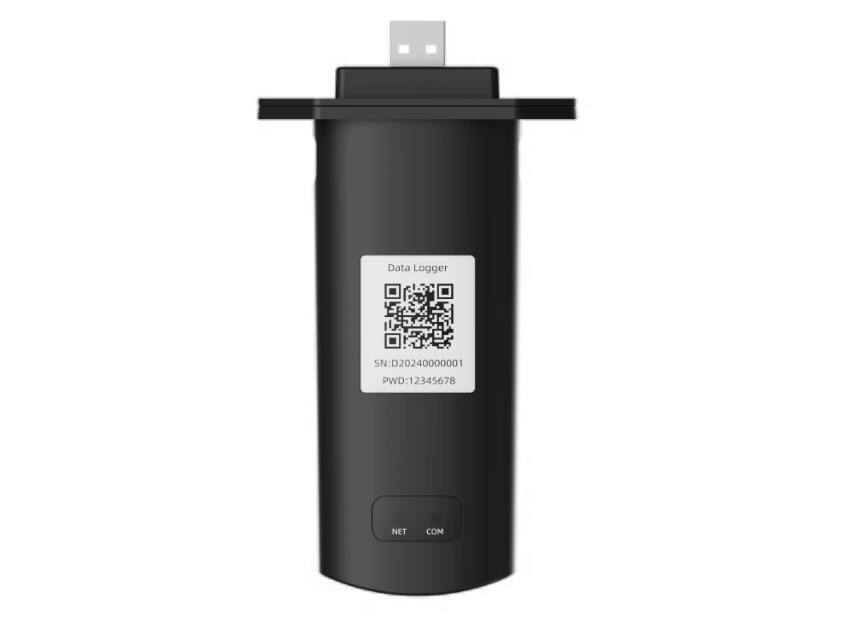
2. آدرس IP 10.10.100.254 اشتباه وارد شده است
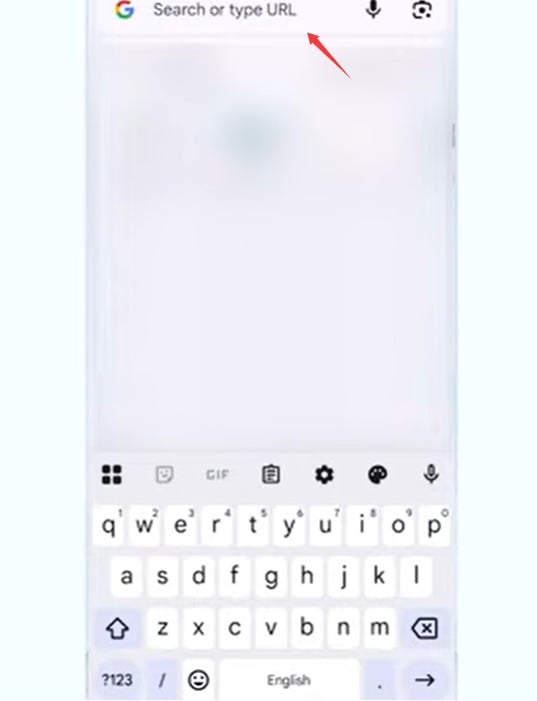
اگر قبلاً به هاتاسپات WiFi stick متصل شدهاید اما هنوز نمیتوانید صفحه ورود 10.10.100.254 را باز کنید، آدرس IP واردشده را با دقت بررسی کنید:
- مطمئن شوید آدرس در نوار آدرس مرورگر وارد شده است، نه در کادر جستوجو. در گوشیها، نوار آدرس معمولاً در بالا یا پایین صفحه مرورگر قرار دارد. در مرورگرهای دسکتاپ، معمولاً در قسمت بالا است. اگر بهاشتباه 10.10.100.254 را در Google، Bing یا موتور جستوجوی دیگری وارد کنید، مرورگر آن را بهعنوان عبارت جستوجو در نظر میگیرد و صفحه ورود WiFi stick را باز نمیکند.
- بررسی کنید که آدرس IP دارای خطای تایپی یا قالببندی نباشد. فاصلههای اضافی، ارقام جاافتاده یا قالبهای نادرست مانند 10.10.100.254/، 10.10.100.25، 10.10 l00 254، 10.10 100.254 یا Http 10 10.100 254 همگی میتوانند مانع بارگذاری درست صفحه ورود وب 10.10.100.254 شوند.
3. مرورگر بهطور خودکار به HTTPS تغییر میکند
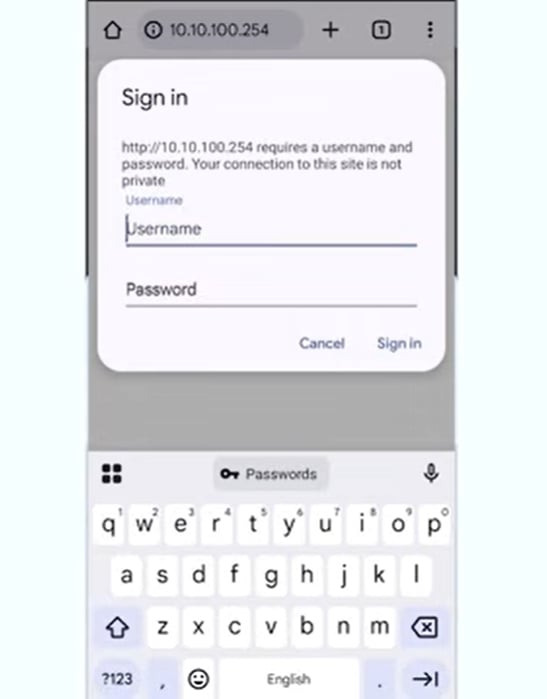
برخی مرورگرها آدرس را بهطور خودکار به https://10.10.100.254 تغییر میدهند. با این حال، بسیاری از WiFi stickهای خورشیدی فقط از پروتکل استاندارد HTTP پشتیبانی میکنند، که ممکن است باعث شود صفحه ورود 10.10.100.254 بهدرستی باز نشود.
سعی کنید بهصورت دستی وارد کنید: http://10.10.100.254. همچنین توصیه میشود تا حد امکان از Chrome یا Safari استفاده کنید تا از مشکلات سازگاری مرورگر جلوگیری شود.
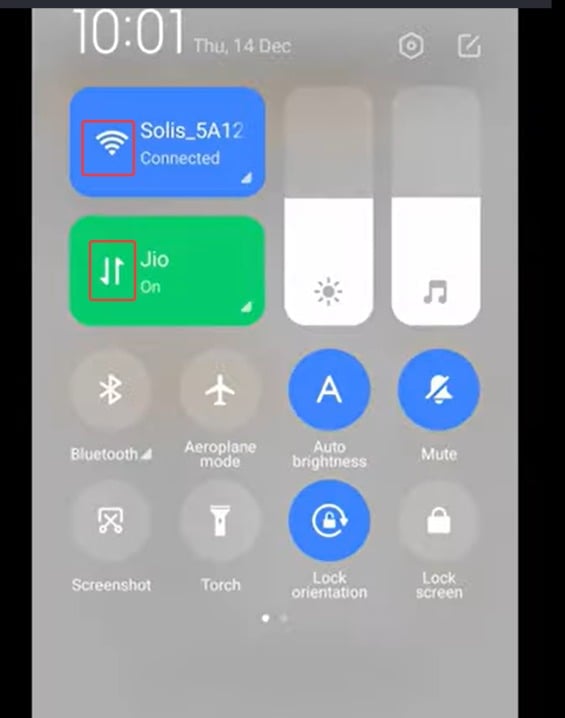
4. داده تلفن همراه در اتصال WiFi stick اختلال ایجاد میکند
در برخی گوشیها، حتی پس از اتصال به هاتاسپات WiFi stick، دستگاه ممکن است بهطور خودکار دوباره به داده تلفن همراه برگردد، زیرا خود هاتاسپات دسترسی به اینترنت فراهم نمیکند.
برای رفع این مشکل اتصال WiFi stick در 10.10.100.254، داده تلفن همراه را موقتاً خاموش کنید و فقط WiFi را روشن نگه دارید. سپس حدود 10 تا 30 ثانیه صبر کنید، مرورگر را دوباره باز کنید و دوباره امتحان کنید.
5. هاتاسپات WiFi stick متصل است، اما هیچ آدرس IP اختصاص داده نشده است
گاهی ممکن است گوشی شما نشان دهد که به هاتاسپات WiFi stick متصل شده است، اما همزمان هشدار “بدون اتصال به اینترنت” را نیز نمایش دهد. این کاملاً طبیعی است، زیرا WiFi stick اینورتر خورشیدی فقط یک شبکه مدیریت محلی ایجاد میکند و دسترسی به اینترنت فراهم نمیکند.
پس از اتصال به هاتاسپات، گوشی شما همچنان باید از WiFi stick یک آدرس IP دریافت کند تا بتوان به صفحه ورود 10.10.100.254 دسترسی داشت. میتوانید روی نماد “!” یا “→” کنار نام شبکه WiFi بزنید تا آدرس IP اختصاصیافته را بررسی کنید.
در شرایط عادی، آدرس IP اختصاصیافته باید در محدوده 10.10.100.x باشد، مانند 10.10.100.101. اگر آدرسی در این محدوده مشاهده میکنید، یعنی گوشی شما با موفقیت به شبکه WiFi stick متصل شده و اکنون باید بتوانید به 10.10.100.254 دسترسی داشته باشید.
اگر آدرس IP اختصاصیافته بهصورت 169.254.x.x یا 0.0.0.0 نمایش داده شود، معمولاً به این معناست که دستگاه نتوانسته یک آدرس IP معتبر از WiFi stick دریافت کند و این موضوع نشاندهنده مشکل اتصال یا ارتباط است.
در این وضعیت، پیش از تازهسازی صفحه 10 تا 30 ثانیه صبر کنید. اگر گوشی از شما پرسید که آیا میخواهید به شبکه دیگری تغییر دهید، گزینه ماندن در شبکه WiFi فعلی را انتخاب کنید. اگر مشکل همچنان ادامه داشت، WiFi stick را از اینورتر خورشیدی جدا کنید، حدود 30 ثانیه صبر کنید، دوباره آن را وصل کنید و سپس مجدداً تلاش کنید متصل شوید.