IP
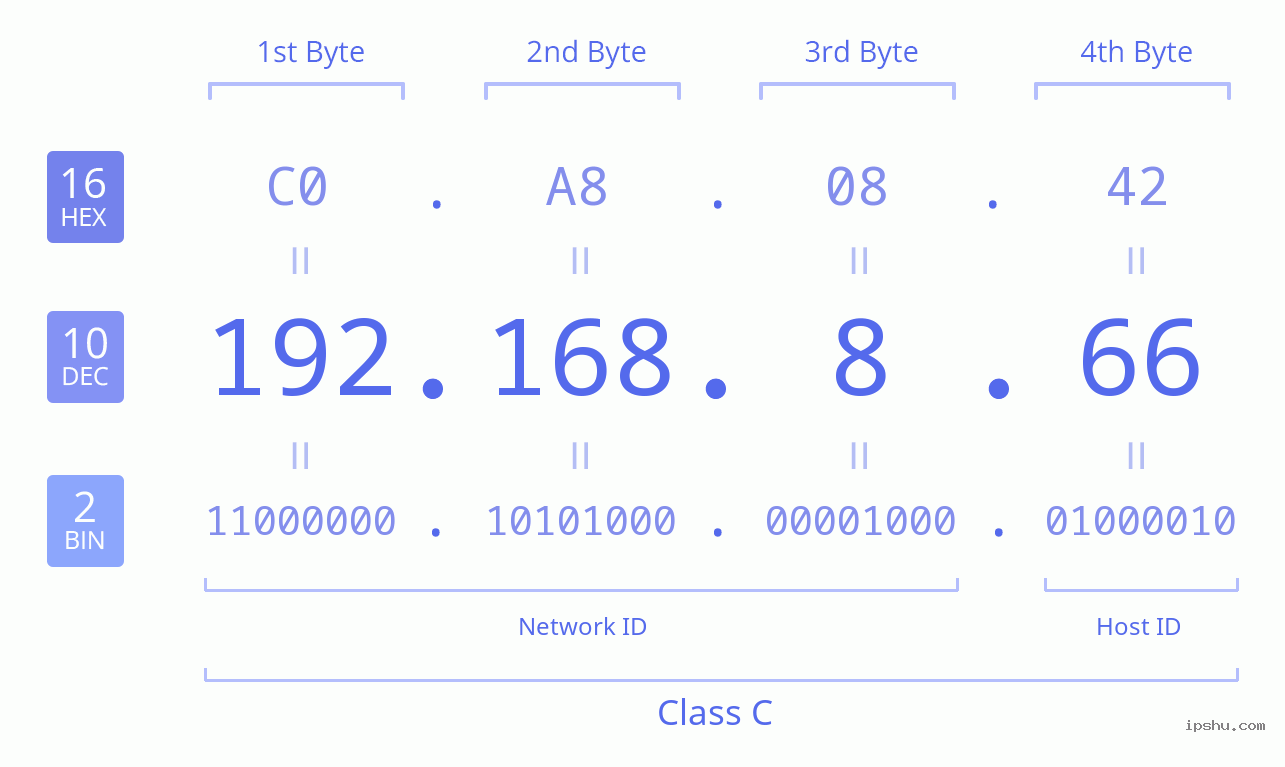
IP جدول معنی نماد / تصویر
192.168.8.66 یکی از رایجترین آدرسهای درگاه پیشفرض برای روترهای خانگی و دفاتر کوچک است. وارد کردن این آدرس در یک مرورگر معمولاً صفحه مدیریت مبتنی بر وب روتر را باز میکند، جایی که میتوانید تنظیمات شبکه و گزینههای فریمور را تنظیم کنید.
با این حال، به خاطر داشته باشید که 192.168.8.66 جهانی نیست—برخی از مدلها به جای آن با یک آدرس IP خصوصی دیگر عرضه میشوند. حتی زمانی که یک روتر به طور پیشفرض روی 192.168.8.66 تنظیم شده باشد، باز هم ممکن است با مشکلاتی مانند تایماوت، خطاهای اعتبارنامه یا تغییر مسیرهای ISP مواجه شوید. بخشهای زیر رایجترین مشکلات و راه حلهای سریع را فهرست میکنند.
192.168.8.66 محتوا:
- نحوه ورود به صفحه مدیریت روتر خود در 192.168.8.66
- 192.168.8.66 کار نمیکند: دلایل رایج و راهحلهای آسان برای مشکلات ورود به روتر
- چرا 192.168.8.66 شما را به جای صفحه ورود روتر به صفحه ورود ISP هدایت میکند؟
- نام کاربری و رمز عبور پیشفرض برای روترهایی که از 192.168.8.66 به عنوان آدرس ورود استفاده میکنند چیست؟
- چگونه رمز عبور مدیر را در روتر که از 192.168.8.66 برای ورود به سیستم استفاده می کند تغییر دهیم
- چگونه یک روتر را که از 192.168.8.66 برای ورود به سیستم استفاده میکند، به تنظیمات کارخانه بازگردانیم
1. نحوه ورود به صفحه مدیریت روتر خود در 192.168.8.66
192.168.8.66 آدرسی است که اکثر روترها برای صفحه ورود مدیریت خود استفاده می کنند. در اینجا نحوه دسترسی به آن در چهار مرحله ساده آورده شده است:
- ابتدا برچسب پایین روتر خود را بررسی کنید تا تأیید کنید که 192.168.8.66 آدرس ورود صحیح است.
- دستگاه خود را به شبکه روتر متصل کنید. می توانید تلفن ها و لپ تاپ ها را از طریق Wi-Fi متصل کنید، اما برای رایانه رومیزی، باید یک کابل اترنت را به یکی از پورت های LAN روتر وصل کنید.
- یک مرورگر وب (مانند Chrome، Edge یا Firefox) را باز کنید، 192.168.8.66 را در نوار آدرس وارد کنید و Enter را فشار دهید. این شما را به صفحه ورود روتر می برد.
- در صفحه ورود، نام کاربری و رمز عبور خود را وارد کنید، سپس برای دسترسی به تنظیمات روتر روی «ورود» کلیک کنید.




مهم: آدرس ورود بین مارک های مختلف روتر متفاوت است. در حالی که 192.168.8.66 بسیار رایج است، برخی دیگر از آدرس هایی مانند tplinkWi-Fi.net، routerlogin.net یا دامنه های خاص مانند melogin.cn استفاده می کنند. همیشه برچسب روی روتر خود را برای یافتن آدرس صحیح بررسی کنید. همچنین، این آدرس را می توان به صورت دستی تغییر داد. اگر آدرس پیش فرض کار نمی کند، ممکن است اصلاح شده باشد. برای یافتن آدرس IP فعلی روتر خود، به راهنمای ما مراجعه کنید: چگونه آدرس IP روتر خود را پیدا کنیم.
2. 192.168.8.66 کار نمیکند: دلایل رایج و راهحلهای آسان برای مشکلات ورود به روتر
همانطور که قبلاً اشاره کردیم، 192.168.8.66 آدرس ورود معمول برای تنظیمات روتر است. اگر با این آدرس نمیتوانید صفحه ورود را باز کنید، بیایید دلایل رایج و نحوه رفع آنها را بررسی کنیم.
پنج دلیل اصلی وجود دارد که ممکن است نتوانید با استفاده از 192.168.8.66 به تنظیمات روتر خود دسترسی پیدا کنید:

(1) پیکربندی IP نادرست در رایانه شما
اگر آدرس IP رایانه شما به صورت دستی و نادرست تنظیم شده باشد، می تواند دسترسی به روتر را مسدود کند. راه حل این است که رایانه خود را برای دریافت خودکار آدرس IP تنظیم کنید. در اینجا نحوه انجام این کار در ویندوز 10 آمده است:

- روی دکمه «شروع» ویندوز کلیک راست کرده و «اتصالات شبکه» را انتخاب کنید.
- روی اتصال خود (به عنوان مثال، «اترنت» یا «Wi-Fi») کلیک راست کرده و «ویژگی ها» را انتخاب کنید.
- «پروتکل اینترنت نسخه 4 (TCP/IPv4)» را انتخاب کرده و روی «ویژگی ها» کلیک کنید.
- «دریافت خودکار آدرس IP» و «دریافت خودکار آدرس سرور DNS» را انتخاب کرده و سپس روی «تأیید» کلیک کنید.
اگر رایانه شما قبلاً برای دریافت خودکار آدرس IP تنظیم شده است، می توانید این مرحله را رد کنید.
(2) مشکل اتصال روتر
اطمینان حاصل کنید که رایانه، مودم و روتر شما همگی به درستی متصل هستند.
خط اینترنت اصلی از دیوار شما باید به مودم وصل شود. سپس یک کابل اترنت باید از مودم به پورت WAN روتر متصل شود. برای لپ تاپ یا تلفن، به Wi-Fi روتر متصل شوید. برای رایانه های رومیزی، یک کابل اترنت را به یکی از پورت های LAN روتر وصل کنید.
(3) کابل شبکه معیوب
یک کابل شبکه معیوب بین رایانه و روتر شما می تواند این مشکل را ایجاد کند. آسیب به کابل یا کانکتورهای فرسوده می تواند اتصال را قطع کند. اگر یک کابل اترنت یدکی دارید، سعی کنید آن را تعویض کنید تا ببینید آیا مشکل برطرف می شود. همچنین می توانید نماد شبکه را در گوشه صفحه خود بررسی کنید یا از دستور «Ping 192.168.8.66» برای آزمایش اتصال استفاده کنید.
(4) URL در مکان اشتباه وارد شده است
بسیاری از صفحات اصلی مرورگرها دارای یک کادر جستجوی بزرگ (برای گوگل، بینگ و غیره) هستند. یک اشتباه رایج تایپ 192.168.8.66 در این کادر جستجو به جای نوار آدرس در بالای مرورگر است. نوار آدرس جایی است که آدرس های وب سایتی مانند «google.com» را می بینید. تایپ 192.168.8.66 در اینجا شما را مستقیماً به صفحه ورود می برد.

(5) آدرس روتر نادرست
همه روترها از 192.168.8.66 به عنوان آدرس ورود پیش فرض خود استفاده نمی کنند. مارک های مختلف ممکن است از یک IP یا آدرس وب متفاوت استفاده کنند. همیشه برچسب پایین روتر خود را برای یافتن آدرس ورود خاص آن بررسی کنید.
علاوه بر این، ممکن است آدرس پیش فرض روتر برای امنیت تغییر کرده باشد. اگر چنین است، آدرس قدیمی دیگر کار نخواهد کرد. برای یافتن آدرس ورود فعلی روتر خود در ویندوز 10:
- روی دکمه «شروع» کلیک راست کرده و «اتصالات شبکه» را انتخاب کنید.
- روی اتصال خود کلیک راست کرده و «وضعیت» را انتخاب کنید.
- روی «جزئیات» کلیک کنید.
- آدرس ذکر شده در کنار «دروازه پیش فرض IPv4» IP ورود فعلی روتر شما است.

اگر هیچ یک از این مراحل کار نکرد، ممکن است لازم باشد روتر خود را به تنظیمات کارخانه بازنشانی کنید. برای راهنمایی، لطفاً به این آدرس مراجعه کنید: چگونه یک روتر را به تنظیمات کارخانه بازنشانی کنیم؟
3. چرا 192.168.8.66 شما را به جای صفحه ورود روتر به صفحه ورود ISP هدایت میکند؟
وقتی 192.168.8.66 را در مرورگر خود تایپ می کنید، ممکن است انتظار صفحه ورود روتر خود را داشته باشید اما در عوض صفحه ورود ISP خود را دریافت کنید. بیایید بفهمیم چرا این اتفاق می افتد و چگونه به صفحه تنظیمات واقعی روتر خود برسیم.

اگر آدرس روتر شما قرار است 192.168.8.66 باشد اما صفحه ISP شما را باز می کند، احتمالاً به یکی از دلایل زیر است:
(1) تداخل آدرس IP بین روتر و مودم
هم مودم ارائه شده توسط ISP شما و هم روتر شما ممکن است از یک آدرس IP پیش فرض استفاده کنند: 192.168.8.66. این تداخل می تواند باعث شود که به جای صفحه روتر خود، صفحه ورود مودم را ببینید.
راه حل: آدرس IP روتر را تغییر دهید. این مراحل را دنبال کنید:
- کابل را از پورت WAN روتر (پورتی که به مودم می رود) جدا کنید. مطمئن شوید که رایانه شما به یکی از پورت های LAN روتر متصل است، همانطور که در زیر نشان داده شده است:
- با تایپ 192.168.8.66 در نوار آدرس مرورگر خود وارد روتر خود شوید.
- در تنظیمات روتر، "تنظیمات LAN" (یا مشابه) را پیدا کنید و آدرس IP را به چیز جدیدی تغییر دهید (به عنوان مثال، 192.168.3.1)، همانطور که در زیر نشان داده شده است:
- تنظیمات جدید را ذخیره کنید. کابل پورت WAN را دوباره به مودم وصل کنید و اکنون از آدرس IP جدید برای باز کردن صفحه ورود روتر خود استفاده کنید.

نکته مهم: رایانه شما برای پیکربندی روتر نیازی به دسترسی به اینترنت ندارد. تا زمانی که رایانه شما با کابل به روتر متصل باشد، یا لپ تاپ/تلفن شما از طریق Wi-Fi متصل باشد، می توانید صفحه تنظیمات روتر را باز کنید.

(2) آدرس IP روتر قبلاً تغییر کرده است
اگر آدرس IP روتر قبلاً از پیش فرض تغییر کرده باشد، تایپ 192.168.8.66 کار نخواهد کرد و ممکن است شما را هدایت کند.
راه حل: آدرس IP فعلی روتر را پیدا کنید و از آن برای ورود استفاده کنید. می توانید این را با جستجوی "دروازه پیش فرض IPv4" در جزئیات اتصال شبکه رایانه خود پیدا کنید. همانطور که در تصویر زیر نشان داده شده است، آدرس کنار "دروازه پیش فرض IPv4" آدرس ورود فعلی روتر است.

در این مثال، اکنون برای ورود باید 192.168.3.1 را در مرورگر خود تایپ کنید.
توجه:
① آدرس IP ورود روتر را می توان به صورت دستی تغییر داد.
② بسیاری از روترهای مدرن به طور خودکار آدرس IP خود را برای جلوگیری از تداخل تغییر می دهند اگر تشخیص دهند که مودمی که به آن متصل هستند از همان IP استفاده می کند.
5. چگونه رمز عبور مدیر را در روتر که از 192.168.8.66 برای ورود به سیستم استفاده می کند تغییر دهیم
برای حفظ امنیت شبکه و جلوگیری از دسترسی غیرمجاز، تغییر اطلاعات ورود پیشفرض روتر شما مهم است. در اینجا نحوه استفاده از 192.168.8.66 برای بهروزرسانی رمز عبور ورود به روتر و رمز عبور وایفای شما آمده است.
(1) چگونه رمز عبور ورود به روتر را تغییر دهیم؟
اگر قبلاً رمز عبور فعلی خود را میدانید، این مراحل را دنبال کنید:
- وارد صفحه مدیریت روتر شوید (به سوال 1 مراجعه کنید: چگونه از 192.168.8.66 برای ورود به صفحه مدیریت روتر استفاده کنیم؟).
- در منوی تنظیمات، به 'Advanced' (پیشرفته)→'Administration' (مدیریت)→'Set Password' (تنظیم رمز عبور) بروید.
- رمز عبور قدیمی خود را وارد کنید، سپس رمز عبور جدید خود را تایپ کرده و آن را تأیید کنید. برای ذخیره روی Apply (اعمال) کلیک کنید.

توجه: پس از بهروزرسانی رمز عبور، باید برای تمام ورودهای بعدی از رمز جدید استفاده کنید. برای جلوگیری از قفل شدن، بهتر است آن را به خاطر بسپارید یا آن را روی یک یادداشت بنویسید و به پایین روتر خود بچسبانید.
(2) چگونه رمز عبور شبکه بیسیم (وایفای) را تغییر دهیم؟
تغییر رمز عبور وایفای شما یک فرآیند مشابه است و همچنین نیاز به ورود به صفحه مدیریت روتر دارد.
- وارد صفحه مدیریت روتر شوید (به سوال 1 مراجعه کنید: چگونه از 192.168.8.66 برای ورود به صفحه مدیریت روتر استفاده کنیم؟).
- در منوی تنظیمات، به 'Advanced' (پیشرفته) → 'Setup' (راهاندازی) → 'Wireless Setup' (راهاندازی بیسیم) بروید.
- به دنبال یک گزینه امنیتی مانند 'WPA-PSK/WPA2-PSK' و یک فیلد برای 'PSK Password' (این رمز عبور وایفای شما است) بگردید. رمز عبور جدید خود را در اینجا وارد کرده و برای ذخیره آن روی Apply (اعمال) کلیک کنید.
نوع احراز هویت: WPA2-PSK امنترین استاندارد است. 'Automatic' (خودکار) نیز در صورت موجود بودن انتخاب خوبی است.
الگوریتم رمزگذاری: به طور کلی AES توصیه میشود زیرا از TKIP امنتر است. 'Automatic' (خودکار) نیز یک گزینه امن است.

6. چگونه یک روتر را که از 192.168.8.66 برای ورود به سیستم استفاده میکند، به تنظیمات کارخانه بازگردانیم
اگر تنظیمات روتر شما باعث ایجاد مشکل شده و نمی توانید آنلاین شوید، ممکن است لازم باشد آن را به تنظیمات کارخانه بازنشانی کنید. دو راه اصلی برای انجام این کار وجود دارد: یکی از طریق صفحه مدیریت روتر و دیگری با استفاده از دکمه فیزیکی RESET روی خود دستگاه.
(1) چگونه تنظیمات کارخانه را از صفحه مدیریت روتر بازیابی کنیم؟
- وارد صفحه مدیریت روتر شوید (به سوال 1 مراجعه کنید: چگونه از 192.168.8.66 برای ورود به صفحه مدیریت روتر استفاده کنیم؟).
- در منوی تنظیمات، به 'Advanced' (پیشرفته) → 'Administration' (مدیریت) → 'Backup Settings' (تنظیمات پشتیبان) بروید.
- روی دکمه 'Revert to Factory Default Settings' (بازگشت به تنظیمات پیش فرض کارخانه) کلیک کنید. یک کادر تأیید برای جلوگیری از بازنشانی تصادفی ظاهر می شود.
- برای تأیید روی 'OK' کلیک کنید. سپس روتر راه اندازی مجدد شده و تنظیمات اصلی کارخانه خود را بازیابی می کند.


این روش فقط در صورتی کار می کند که بتوانید وارد روتر شوید. اگر رمز عبور خود را فراموش کرده اید، نگران نباشید — می توانید از روش دوم زیر استفاده کنید.
(2) چگونه روتر را با استفاده از دکمه RESET به تنظیمات کارخانه بازنشانی کنیم؟
- ابتدا دکمه RESET را روی روتر خود پیدا کنید. ممکن است یک دکمه معمولی باشد که می توانید آن را فشار دهید، یا یک سوراخ کوچک که برای فشار دادن به یک گیره کاغذ یا سنجاق نیاز دارد.
- اطمینان حاصل کنید که روتر به برق متصل و روشن است (چراغ برق باید روشن باشد).
- دکمه RESET را برای حدود 10 ثانیه فشار داده و نگه دارید. باید ببینید که چراغ های روتر چشمک می زنند و سپس خاموش می شوند. وقتی دکمه را رها می کنید، روتر دوباره راه اندازی می شود. این نشان می دهد که بازنشانی موفقیت آمیز بوده است.

توجه:
① هرگز روتر را در طول فرآیند بازنشانی از برق نکشید، زیرا این کار می تواند به دستگاه آسیب برساند.
② بازنشانی کارخانه ای تمام تنظیمات سفارشی شما، از جمله نام و رمز عبور Wi-Fi شما را پاک می کند. برای بازگشت به اینترنت، باید روتر را دوباره از ابتدا راه اندازی کنید.