 IP
IP
اپلیکیشن Nighthawk برنامه رسمی موبایل نتگیر است که بهطور ویژه برای مدیریت شبکههای Wi-Fi روترهای Netgear طراحی شده است. با اپلیکیشن Nighthawk میتوانید وضعیت روتر را بررسی کنید، نام و رمز عبور Wi-Fi را تغییر دهید و دستگاههای متصل را مستقیماً از گوشی خود مدیریت کنید—بدون اینکه لازم باشد از طریق کامپیوتر وارد رابط وب شوید.
علاوه بر اپلیکیشن، روترهای Netgear را میتوان از طریق مرورگر وب هم مدیریت کرد؛ کافی است برای دسترسی به پنل مدیریت به routerlogin.com یا routerlogin.net مراجعه کنید.
در مقایسه با مدیریت سنتی از طریق وب، تغییر رمز عبور Wi-Fi با اپلیکیشن Nighthawk سادهتر و شهودیتر است و مراحل کمتری دارد. حتی کاربران تازهکار هم میتوانند تنظیمات روزمره شبکه را بدون دردسر انجام دهند.
چگونه با اپلیکیشن Nighthawk رمز عبور وایفای را تغییر دهیم
مرحله ۱: به وایفای روتر وصل شوید
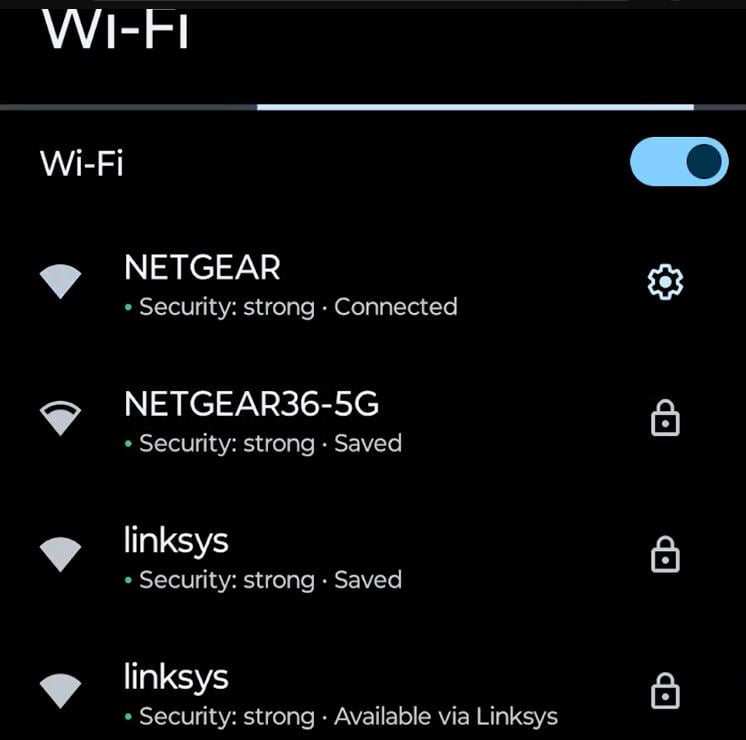
تنظیمات Wi-Fi گوشی را باز کنید و به شبکه وایفای روتر Netgear موردنظر برای مدیریت وصل شوید (از دیتای موبایل استفاده نکنید). اپلیکیشن Nighthawk فقط وقتی میتواند دستگاه شما را شناسایی و مدیریت کند که به شبکه محلی Wi-Fi درست متصل باشید.
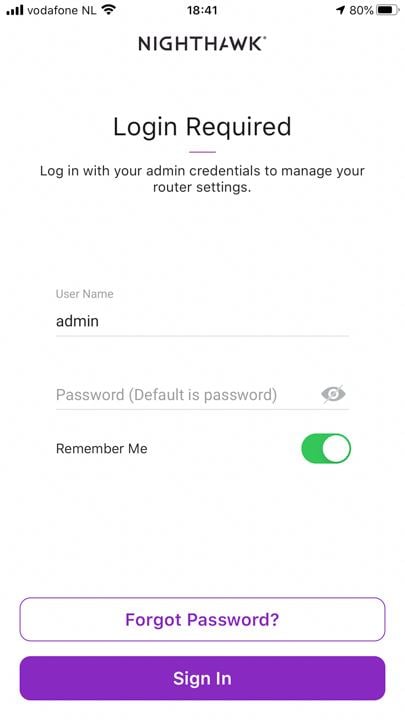
مرحله ۲: اپلیکیشن Nighthawk را باز کنید و وارد شوید
اپلیکیشن Nighthawk را اجرا کنید. اگر پیام داد، اطلاعات ورود حساب MyNETGEAR را وارد کنید. اگر حساب ندارید، طبق راهنما ثبتنام کنید. پس از ورود، اپلیکیشن بهطور خودکار روتر Netgear شما را در شبکه تشخیص میدهد.
مرحله ۳: به تنظیمات Wi-Fi بروید
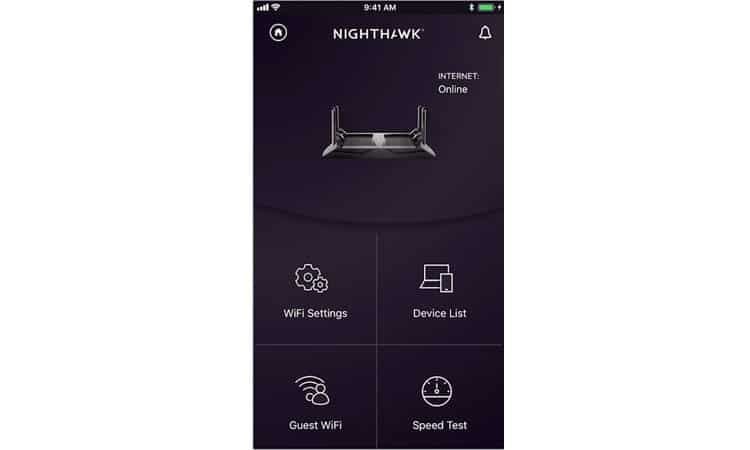
در داشبورد اپلیکیشن Nighthawk، گزینه "Wi-Fi Settings" یا "Network Settings" را پیدا کرده و روی آن بزنید.
مرحله ۴: شبکه یا باند موردنظر برای تغییر را انتخاب کنید
اپلیکیشن معمولاً باندهای موجود را نشان میدهد (مثل 2.4GHz/5GHz یا شبکه اصلی/مهمان). روی شبکهای که میخواهید بهروزرسانی کنید بزنید.
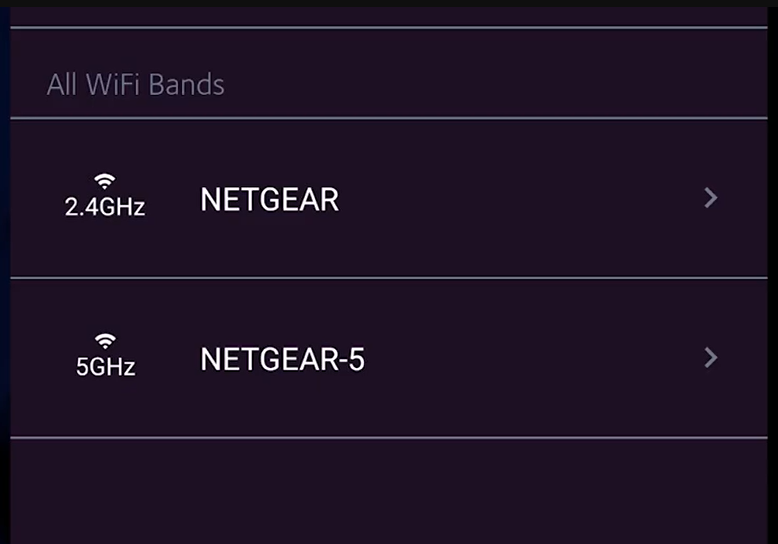
مرحله ۵: اطلاعات جدید وایفای را وارد کرده و ذخیره کنید
در این صفحه میتوانید نام فعلی شبکه بیسیم (SSID) و تنظیمات رمز عبور را ببینید. کافی است نام جدید Wi-Fi را در فیلد "WiFi Network Name (SSID)" و رمز جدید را در فیلد "Network Key (Password)" وارد کنید. پس از تأیید، روی "Save" بزنید تا تغییرات بلافاصله اعمال شود—نام و رمز وایفای شما اکنون بهروزرسانی شده است.


