 IP
IP
روترها از دستگاههای اصلی در شبکههای خانگی و اداری هستند و تنظیمات مهم و اطلاعات حساس را ذخیره میکنند. برای حفظ حریم خصوصی و امنیت شبکه، لازم است رمز عبور ورود به روتر را بهصورت منظم تغییر دهید — درست مانند بهروزرسانی رمز قفل صفحه گوشی.
از آنجا که 192.168.1.1 یکی از رایجترین آدرسهای IP پیشفرض برای ورود به روتر است، این راهنما از آن بهعنوان مثال استفاده میکند تا نحوه تغییر رمز عبور مدیر روتر را بهصورت گامبهگام توضیح دهد.
زمان کل:حدود ۱۰ دقیقه
تجهیزات و ابزار مورد نیاز:
- روتر
- رایانه یا تلفن هوشمند
تغییر رمز عبور ورود به روتر 192.168.1.1: راهنمای گامبهگام
1. به روتر متصل شوید. مطمئن شوید رایانه یا گوشی هوشمند شما به روتر وصل است. لپتاپها و گوشیها میتوانند از طریق Wi-Fi متصل شوند، اما رایانههای رومیزی معمولاً به کابل Ethernet نیاز دارند که به پورت LAN روتر وصل میشود.
2. یک مرورگر وب باز کنید. هر مرورگری را روی دستگاه خود اجرا کنید؛ مثل Chrome، Edge، Firefox یا Safari.
3. آدرس IP را درست وارد کنید. 192.168.1.1 را در نوار آدرس مرورگر تایپ کنید و Enter بزنید. این آدرس IP پیشفرض ورود برای بیشتر روترهاست — نه 192.1681.1. 192.1681.1 صفحه ورود روتر را باز نمیکند. حتماً نقطهها (.) را بین هر گروه عدد وارد کنید.
4. وارد پنل مدیریت روتر شوید. نام کاربری و رمز عبور فعلی مدیر را وارد کنید. اگر قبلاً آنها را تغییر ندادهاید، اطلاعات ورود پیشفرض چاپشده روی برچسب روتر را امتحان کنید.
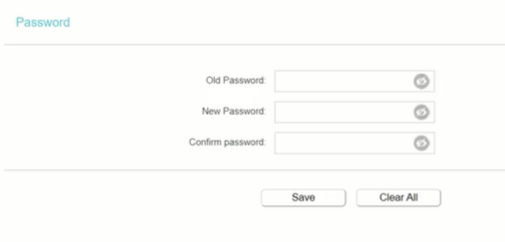
5. گزینه تغییر رمز عبور را پیدا کنید. به دنبال گزینههایی مثل “Change Password” بگردید که معمولاً زیر Administration، Security یا System Settings قرار دارند.
6. رمز عبور جدید تنظیم کنید. رمز عبور جدید مدیر را وارد و تأیید کنید. از رمز عبور قوی شامل حروف بزرگ و کوچک، اعداد و کاراکترهای ویژه استفاده کنید.
7. تنظیمات را ذخیره کنید. تغییرات را اعمال یا ذخیره کنید. برخی روترها ممکن است برای فعال شدن رمز عبور جدید، از شما بخواهند دوباره وارد شوید. پس از اتمام، رمز ورود روتر شما با موفقیت بهروزرسانی میشود.


192.168.1.1 چیست؟
از آنجا که 192.168.1.1 آدرس شبکه IPv4 خصوصی است ، هر دستگاهی در شبکه می تواند از آن استفاده کند. لطفاً چندین دستگاه را به 192.168.1.1
- ۲۴ نوامبر ۲۰۲۱
- Information


