 IP
IP
آیا تا به حال برایتان پیش آمده است که بخواهید رمز عبور وای فای خود را تغییر دهید، اما کامپیوتری در نزدیکی آن نداشته باشید یا دوست نداشته باشید آن را روشن کنید؟ خبر خوب این است که شما به راحتی می توانید روتر خود را فقط با استفاده از تلفن خود مدیریت کنید! امروز به شما نشان خواهم داد که چگونه در گوشی خود وارد 192.168.0.1 شوید و به سرعت روتر خود را راه اندازی کنید. این تنها 3 دقیقه طول می کشد، و حتی مبتدیان می توانند آن را به راحتی انجام دهند!
مراحل ورود به پنل مدیریت روتر در 192.168.0.1
مرحله 1: تلفن خود را به وای فای روتر وصل کنید
- تنظیمات گوشی خود را باز کنید و به بخش Wi-Fi بروید.
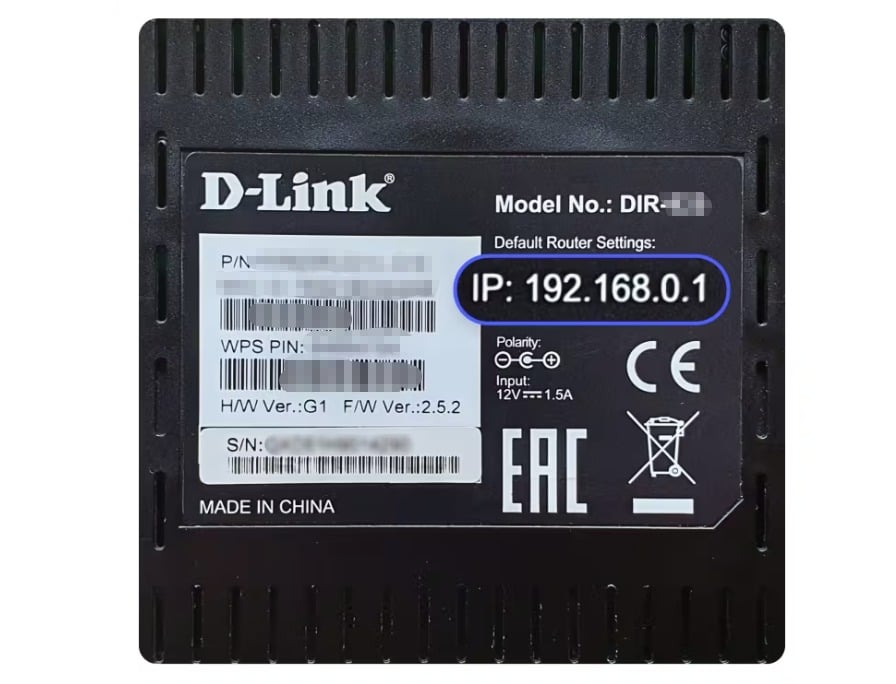
- نام شبکه روتر خود را در لیست پیدا کنید (معمولاً روی برچسبی در پایین روتر چاپ می شود) و برای اتصال ضربه بزنید.
- اگر اولین بار است که متصل می شوید، رمز عبور Wi-Fi را وارد کنید (که روی برچسب روتر نیز وجود دارد).
مهم: اگر تلفن شما به وای فای روتر متصل نباشد، نمی توانید به 192.168.0.1 دسترسی پیدا کنید!
مرحله 2: مرورگر خود را باز کرده و 192.168.0.1 را وارد کنید
- اکثر گوشی ها دارای یک مرورگر داخلی هستند (مانند مرورگر سافاری یا شیائومی)، و همچنین می توانید از مرورگرهای دیگری که دانلود کرده اید استفاده کنید. فقط یکی را انتخاب کنید که برای شما مناسب است.
- مرورگر را باز کنید، 192.168.0.1 را در نوار آدرس تایپ کنید و سپس روی "Go" ضربه بزنید یا Enter را فشار دهید. صفحه به طور خودکار بارگیری می شود و صفحه ورود به سیستم 192.168.0.1 باز می شود.
البته اگر صفحه باز نشد، بهتر است بررسی کنید که آیا فراموش کرده اید به وای فای روتر متصل شوید. یا می توانید کش مرورگر را پاک کرده و دوباره امتحان کنید.
مرحله 3: وارد پنل مدیریت روتر شوید
در صفحه ورود به سیستم 192.168.0.1، نام کاربری و رمز عبور روتر خود را وارد کنید، سپس روی Login ضربه بزنید تا وارد پنل مدیریت روتر شوید.
نام کاربری پیش فرض: admin
رمز عبور پیشفرض: معمولاً ادمین یا خالی باقی میماند (برچسب روتر یا دفترچه راهنمای کاربر خود را برای جزئیات بررسی کنید).
مرحله 4: تنظیمات اصلی روتر را پیکربندی کنید
پس از ورود به سیستم، می توانید راه اندازی روتر خود را شروع کنید. تنظیمات اولیه به طور کلی عبارتند از: تنظیم نام و رمز عبور Wi-Fi و تنظیم رمز عبور سرپرست روتر.
چگونه نام و رمز عبور وای فای خود را تغییر دهیم
- به تنظیمات بی سیم یا تنظیمات وای فای بروید.
- فیلدهای SSID (نام Wi-Fi) و رمز عبور را پیدا کنید. نام Wi-Fi جدید و یک رمز عبور قوی را وارد کنید، سپس تغییرات را ذخیره کنید.
نکته: یک رمز عبور Wi-Fi قوی انتخاب کنید و آن را در یک یادداشت ذخیره کنید تا از دسترسی غیرمجاز جلوگیری شود.
نحوه تغییر رمز عبور مدیریت روتر
تنظیم رمز عبور سرپرست عمدتاً برای جلوگیری از ورود دیگران به روتر شما و تغییر تنظیمات شبکه به دلخواه است.
- به ابزارهای سیستم یا تنظیمات امنیتی بروید.
- رمز عبور مدیریت را پیدا کنید، یک رمز عبور قوی جدید وارد کنید و تغییرات را ذخیره کنید.
نکته: سعی کنید رمز عبور سرپرست را مانند رمز عبور Wi-Fi قرار ندهید تا دیگران به راحتی آن را حدس بزنند.
مرحله 5: روتر را مجددا راه اندازی کنید
پس از تکمیل تنظیمات، برخی از رابط های روتر ممکن است از شما بخواهند که روتر را مجددا راه اندازی کنید. دستورات را دنبال کنید، روتر به طور خودکار راه اندازی مجدد می شود و تنظیمات جدید اعمال می شوند.


