راه‌اندازی سریع اینترنت روتر FAST – راهنمای گام‌به‌گام

Camilla Woo ۱۰ نوامبر ۲۰۲۵

Banner

روترهای FAST مقرون به صرفه، پایدار و آسان برای راه اندازی هستند—ایده آل برای خوابگاه های دانشجویی، آپارتمان های اجاره ای یا استفاده از پهنای باند خانگی. پس از دریافت روتر FAST خود، اولین قدم دسترسی به رابط کاربری مدیریت و پیکربندی اتصال اینترنت و Wi-Fi است. این راهنمای کامل را دنبال کنید تا روتر FAST خود را تنها در چند دقیقه آنلاین کنید.

مرحله 1: روتر خود را وصل کنید

قبل از شروع، مطمئن شوید که روتر و دستگاه شما به درستی متصل شده‌اند:

1. روتر را روشن کنید. آن را به برق وصل کنید و منتظر بمانید تا چراغ‌های نشانگر روشن یا چشمک زن شوند. این بدان معناست که دستگاه شما روشن و در حال اجرا است.

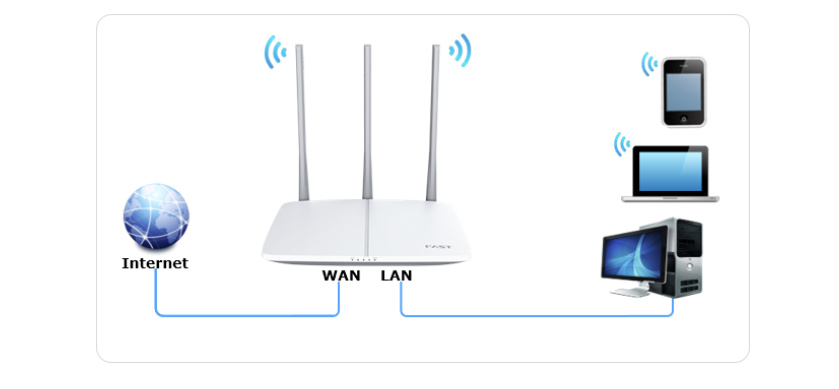
2. دستگاه خود را متصل کنید. از تلفن یا رایانه خود برای اتصال به سیگنال Wi-Fi پیش فرض روتر استفاده کنید—معمولاً FAST_XXXX نامیده می‌شود (که در آن XXXX ترکیبی از حروف یا اعداد تصادفی است). اگر از یک رایانه رومیزی تنظیم می‌کنید، کابل اترنت را به پورت WAN روتر وصل کنید (پورتی که به مودم شما متصل می‌شود).

connect fast router

3. در صورت استفاده از تلفن، داده تلفن همراه (4G/5G) را غیرفعال کنید. در غیر این صورت، مرورگر شما ممکن است از داده تلفن همراه استفاده کند و نتواند صفحه تنظیمات روتر را باز کند.

مرحله 2: ورود به صفحه مدیریت FAST

1. پس از اتصال، مرورگر خود را باز کنید و یکی از آدرس‌های زیر را در نوار آدرس وارد کنید: 192.168.1.1 یا 192.168.1.253.

fast login

2. پس از چند ثانیه، صفحه ورود روتر FAST نمایش داده خواهد شد. اگر برای اولین بار در حال راه‌اندازی هستید، از شما خواسته می‌شود یک گذرواژه مدیریت بسازید (که به عنوان گذرواژه ورود به روتر نیز شناخته می‌شود). این گذرواژه، گذرواژه Wi-Fi شما نیست — فقط برای دسترسی به تنظیمات روتر استفاده می‌شود.

3. پس از تنظیم گذرواژه، روی «OK» کلیک کنید تا به‌طور خودکار وارد راه‌انداز تنظیمات شوید.

مرحله 3: نوع اتصال اینترنت خود را انتخاب کنید

پس از وارد شدن به راهنمای تنظیمات، روتر به‌طور خودکار نوع اتصال شما را شناسایی می‌کند. دستورالعمل‌های روی صفحه را دنبال کرده و اطلاعات مورد نیاز را وارد کنید. سه نوع اتصال اینترنت رایج وجود دارد:

1. PPPoE (اتصال پهن‌باند)

اگر ارائه‌دهنده اینترنت شما (مانند China Telecom) نام کاربری و رمز عبور ارائه کرده است، این گزینه را انتخاب کنید.

حساب کاربری و رمز عبور پهن‌باند خود را وارد کرده و روی «بعدی» کلیک کنید. پس از موفقیت اتصال، گوشه بالا سمت راست «اینترنت متصل شد» نمایش داده می‌شود.

2. IP پویا (DHCP)

اگر روتر شما به روتر دیگر یا مودم نوری متصل است (مثلاً در خوابگاه یا دفتر)، گزینه «دریافت خودکار آدرس IP» را انتخاب کنید.

نام کاربری یا رمز عبور لازم نیست — فقط روی «بعدی» کلیک کنید تا تنظیمات ذخیره شود.

3. IP ثابت

در برخی محیط‌های کاری یا شبکه‌های خاص، ارائه‌دهنده ممکن است یک آدرس IP ثابت همراه با اطلاعات دروازه و DNS ارائه دهد. در این صورت، «IP ثابت» را انتخاب کرده و همه اطلاعات مورد نیاز را به‌صورت دستی وارد کنید.

مرحله 4: نام شبکه و گذرواژه خود را تنظیم کنید

پس از پیکربندی اتصال اینترنت، به صفحه تنظیمات Wi-Fi منتقل می‌شوید.

کارهایی که باید انجام دهید:

  • تنظیم نام شبکه (SSID)، به عنوان مثال: WDJ2025_5G
  • تنظیم رمز عبور Wi-Fi (حداقل 8 کاراکتر با ترکیبی از حروف و اعداد برای امنیت بیشتر استفاده کنید)

پارامترهای شبکه را دوباره بررسی کنید، سپس روی "تأیید" کلیک کنید. نام و رمز عبور Wi-Fi اکنون فعال خواهد شد.

تمام شد! تنظیم روتر FAST شما کامل شد. تلفن، لپ‌تاپ یا سایر دستگاه‌های خود را به شبکه Wi-Fi جدید متصل کنید و آنلاین شوید!

راهنمای راه‌اندازی وای‌فای با اپلیکیشن ASUS Router

راهنمای راه‌اندازی وای‌فای با اپلیکیشن ASUS Router

برنامه ASUS Router را باز کنید و در صفحه اصلی روی «Setup» بزنید. 5. روتر ASUS خود را از فهرست دستگاه‌های شناسایی‌شده انتخاب کنید.

more
192.168.4.1 Admin Page-Router Login Portal

192.168.4.1 Admin Page-Router Login Portal

192.168.4.1 Admin Page-Router Login Portal آدرس IP 192.168.4.l به عنوان دروازه پیش فرض برای بسیاری از مدل های روتر عمل می کند و دسترسی به رابط های مدیریتی آن

more
VPN دسترسی به اینترنت خصوصی: یک انتخاب فوق العاده عاقلانه برای حفظ حریم خصوصی و امنیت در سطح بالا!

VPN دسترسی به اینترنت خصوصی: یک انتخاب فوق العاده عاقلانه برای حفظ حریم خصوصی و امنیت در سطح بالا!

رتبه:★★★★☆ 4.6/5Private Internet Access چند طرح اشتراک ارائه می دهد؟ویژگی های Private Internet Access VPN چیست؟مزایا و معایب Private <

more
ورود به سیستم MyFritz - نحوه دسترسی به Fritz.Box

ورود به سیستم MyFritz - نحوه دسترسی به Fritz.Box

Box، روی "Internet" کلیک کنید و "MyFRITZ! Account" را انتخاب کنید. روی دکمه "Configure MyFRITZ! Internet Access" کلیک کنید. روی «ت

more

📚 دیدگاه

زبان‌ها