 IP
IP
آیا تا به حال با این وضعیت روبهرو شدهاید: در حالی که به یک شبکه محلی (اترنت کابلی یا Wi-Fi) متصل هستید، در گوشه پایین سمت راستِ صفحه کامپیوتر، یک آیکون هشدار ظاهر میشود و پیام «No Internet access» نمایش داده میشود؟ یا این که مدیر شبکه پهنای باند شما را محدود کرده یا دسترسی به برخی وبسایتها را مسدود کرده است. در بعضی موارد، این محدودیتها بر اساس آدرس IP دستگاه شما اعمال میشوند. اگر میخواهید مشکل را عیبیابی کنید یا از این محدودیتها عبور کنید، ممکن است لازم باشد آدرس IP خود را تغییر دهید. در ادامه چند روش متداول آورده شده است.
مهم: دو نوع آدرس IP وجود دارد
- آیپی خصوصی (IP شبکه محلی / LAN): برای مثال 192.168.x.x یا 10.x.x.x. این نوع آدرس معمولاً توسط روتر از طریق DHCP به کامپیوتر یا تلفن شما اختصاص داده میشود.
- آیپی عمومی (IP قابل مشاهده در اینترنت): این همان آدرسی است که وبسایتها آن را میبینند. معمولاً در سمت WAN روتر شما قرار دارد یا توسط ارائهدهنده خدمات اینترنت (ISP) در اختیار شما قرار میگیرد، اغلب از طریق NAT.
روشهای زیر عمدتاً آدرس IP خصوصی (LAN) شما را تغییر میدهند. اگر میخواهید آدرس IPیی را که وبسایتها میبینند تغییر دهید، معمولاً به یک VPN/پراکسی یا کمک ارائهدهنده خدمات اینترنت خود نیاز خواهید داشت.
روش ۱: تغییر آدرس IP در رایانه (نمونه در Windows)
1. روی آیکون شبکه در گوشهٔ پایینِ سمت راست نوار وظیفه (Taskbar) کلیک کنید و وارد تنظیمات شبکه شوید (مسیر دقیق ممکن است در نسخههای مختلف Windows کمی متفاوت باشد).
2. صفحهٔ ویژگیها/وضعیت آداپتور شبکهای را که در حال حاضر استفاده میکنید (Wi-Fi یا Ethernet) باز کنید.
3. تنظیمات Internet Protocol Version 4 (TCP/IPv4) را پیدا کرده و باز کنید.
4. میتوانید گزینهٔ “Obtain an IP address automatically (DHCP)” را انتخاب کنید (که در بیشتر موارد توصیه میشود)، یا “Use the following IP address” را انتخاب کرده و IP را بهصورت دستی تنظیم کنید (در این حالت باید آدرس IP، ماسک زیرشبکه، درگاه پیشفرض (Gateway) و DNS را وارد کنید).
در اغلب مواقع، فقط انتخاب “Obtain an IP address automatically” کافی است. گزینهٔ “Use the following IP address” را فقط زمانی انتخاب کنید که مدیر شبکه از شما IP ثابت بخواهد، یا واقعاً به یک آدرس LAN استاتیک نیاز دارید (برای مثال برای بهاشتراکگذاری در شبکهٔ محلی، پورتفورواردینگ، یا اختصاص IP ثابت به چاپگر/سرور).
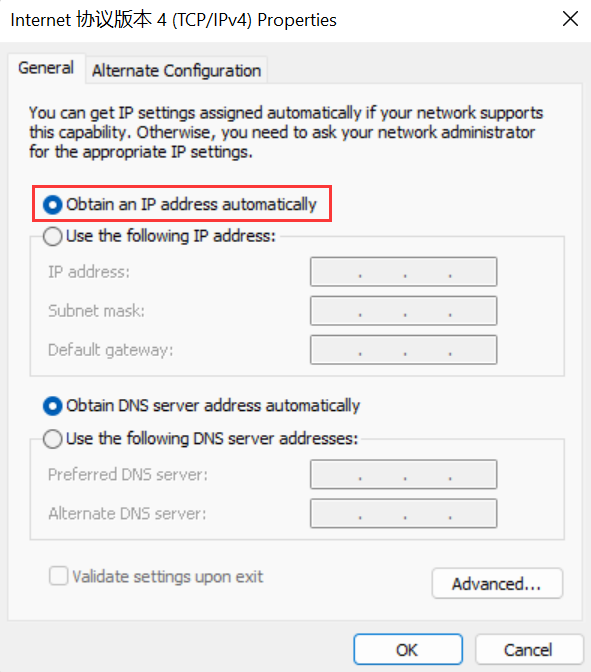
توجه: هنگام استفاده از DHCP، رایانهٔ شما معمولاً یک IP خصوصی پویا از روتر دریافت میکند (نه یک IP عمومی). آدرس IP عمومی شما معمولاً توسط ارائهدهندهٔ خدمات اینترنت (ISP) روی روتر تنظیم میشود.
روش ۲: تغییر آدرس IP در تنظیمات روتر
برای یافتن نشانی مدیریت (Admin)، نام کاربری و گذرواژه، به دفترچهٔ راهنما یا برچسب روی بدنهٔ روتر مراجعه کنید.
1. هر مرورگری را باز کنید (Safari / Edge / Chrome / Firefox و غیره) و به نشانی مدیریت روتر بروید؛ برای مثال 192.168.1.1 یا 192.168.0.1.
2. نام کاربری و گذرواژه را وارد کنید تا وارد پنل مدیریتی روتر شوید.
3. در منو بهدنبال گزینههایی مانند LAN / Local Network / LAN Settings یا موارد مشابه بگردید (نام منوها بسته به برند/مدل متفاوت است).
4. آدرس LAN IP روتر را تغییر دهید و تنظیمات را ذخیره کنید.

توجه: این کار معمولاً فقط آدرس LAN IP / نشانی مدیریت روتر (تنظیمات شبکهٔ محلی) را تغییر میدهد و لزوماً آدرس IP عمومی شما را عوض نمیکند.

آدرس IP چیست؟
آدرس IP به آدرس پروتکل اینترنت اشاره دارد و آدرس IP یک اختصار است. یک آدرس IP یک فرمت آدرس یکپارچه ار
- ۱۶ ژوئیهٔ ۲۰۲۲
- Instruction


آدرس های IP عمومی، آدرس های IP خصوصی و آدرس های IP رزرو شده چیست؟
آدرس IP رزرو شده چیست؟آدرس IP خصوصی چیست؟آدرس IP عمومی چیست؟آدرس های IP

اطلاعات Whois مدیر IP چیست؟
Whois (تلفظ "Who is"، به اختصار) یک پروتکل حمل و نقل است که برای پرس و جو از IP نام دامنه و مالک استفاده می شود. به سادگی مشخص کنید که چه کسی یک پایگاه داده است (مانند
- ۱۴ ژوئیهٔ ۲۰۲۲
- Information


