IP
IP
روتر ایسوس یک دستگاه کارآمد و قدرتمند است که می تواند به شما کمک کند به اینترنت متصل شوید و از امنیت شبکه خود محافظت کنید. با این حال، با گذشت زمان، ممکن است بخواهید رمز عبور روتر را برای اطمینان از امنیت شبکه تغییر دهید. لازم نیست نگران پیچیده بودن مراحل تغییر رمز عبور باشید، تغییر رمز عبور روتر ایسوس یک فرآیند ساده است و در عرض چند دقیقه انجام می شود. برای انجام آن می توانید مراحل زیر را دنبال کنید.
زمان کل: 5 دقیقه
تامین و ابزار:
- روتر
- تلفن همراه یا کامپیوتر
رمز ورود روتر ایسوس را تغییر دهید
مراحل تغییر رمز ورود به روتر ایسوس به شرح زیر است:
1. اتصال به روتر: تلفن/رایانه خود را با استفاده از اتصال سیمی یا Wi-Fi به روتر خود وصل کنید.

2. صفحه مدیریت روتر را باز کنید: آدرس IP روتر را در یک مرورگر وب تایپ کنید، مانند http://192.168.1.1 یا http://router.asus.com.

3. ورود: استفاده از نام کاربری و رمز عبور مدیر برای ورود به سیستم. اگر اولین بار است که وارد سیستم می شوید، می توانید از نام کاربری و رمز عبور پیش فرض مانند "admin" و "admin" استفاده کنید.

4. وارد تنظیمات شوید: پس از لاگین وارد رابط تنظیمات روتر ایسوس می شوید. در اینجا می توانید بر روی منوی "Administration" زیر گزینه "Advanced Settings" کلیک کنید و سپس روی گزینه "System" کلیک کنید.
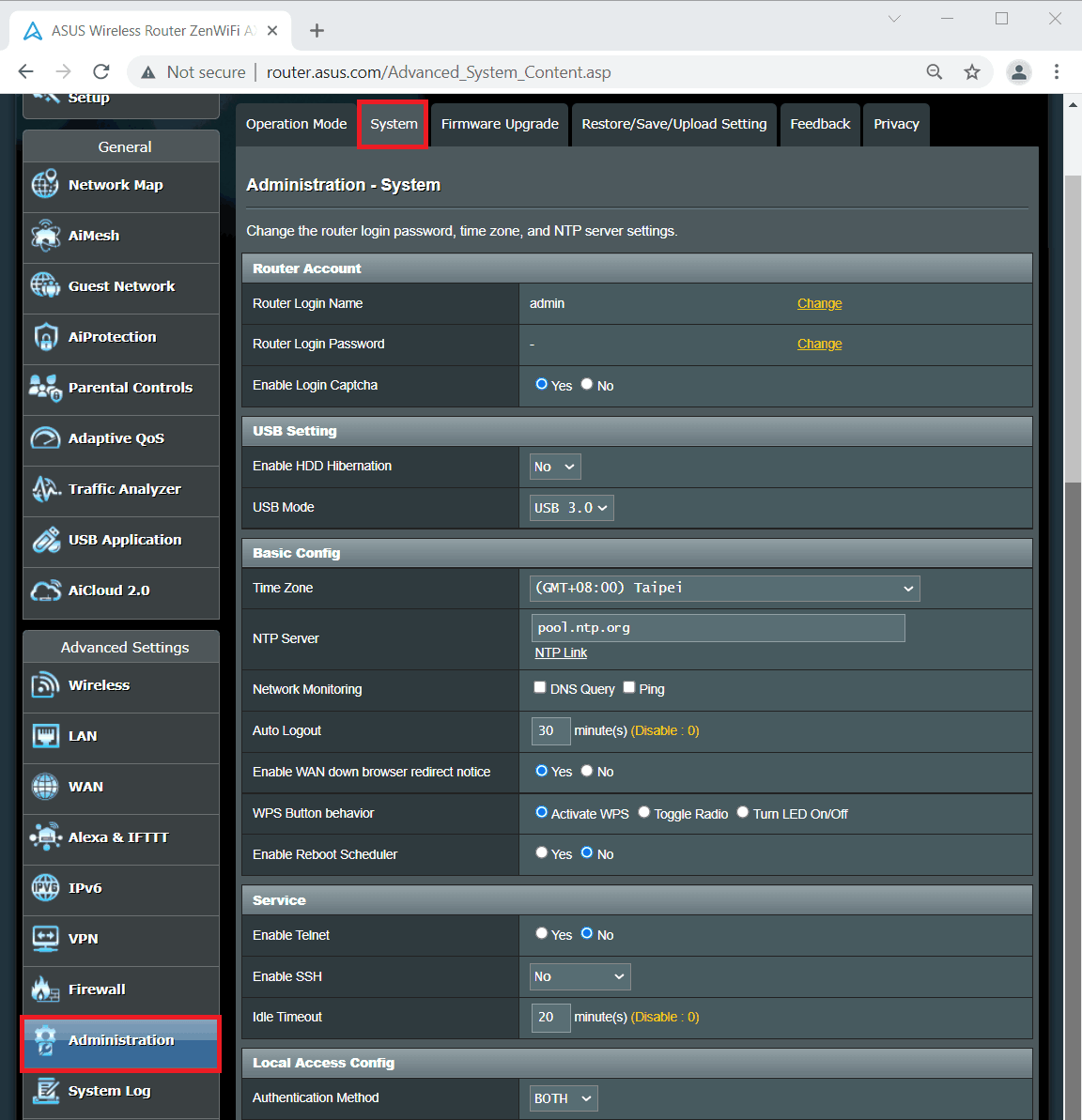
5. تغییر رمز عبور: در منوی «سیستم»، «رمز ورود به روتر» را پیدا کنید و روی «تغییر» کلیک کنید، رمز عبور جدید خود را وارد کنید و تنظیمات جدید را اعمال کنید.

رمز عبور وای فای روتر ایسوس را تغییر دهید
رمز عبور وای فای روتر ایسوس را که نیاز به ورود به صفحه مدیریت دارد نیز تغییر دهید. می توانید مراحل زیر را انجام دهید.
1. اتصال به روتر: تلفن/رایانه خود را با استفاده از اتصال سیمی یا Wi-Fi به روتر خود وصل کنید.
2. صفحه مدیریت روتر را باز کنید: آدرس IP روتر را در یک مرورگر وب تایپ کنید، مانند http://192.168.1.1 یا http://router.asus.com.
3. ورود: استفاده از نام کاربری و رمز عبور مدیر برای ورود به سیستم. اگر اولین بار است که وارد سیستم می شوید، می توانید از نام کاربری و رمز عبور پیش فرض مانند "admin" و "admin" استفاده کنید.
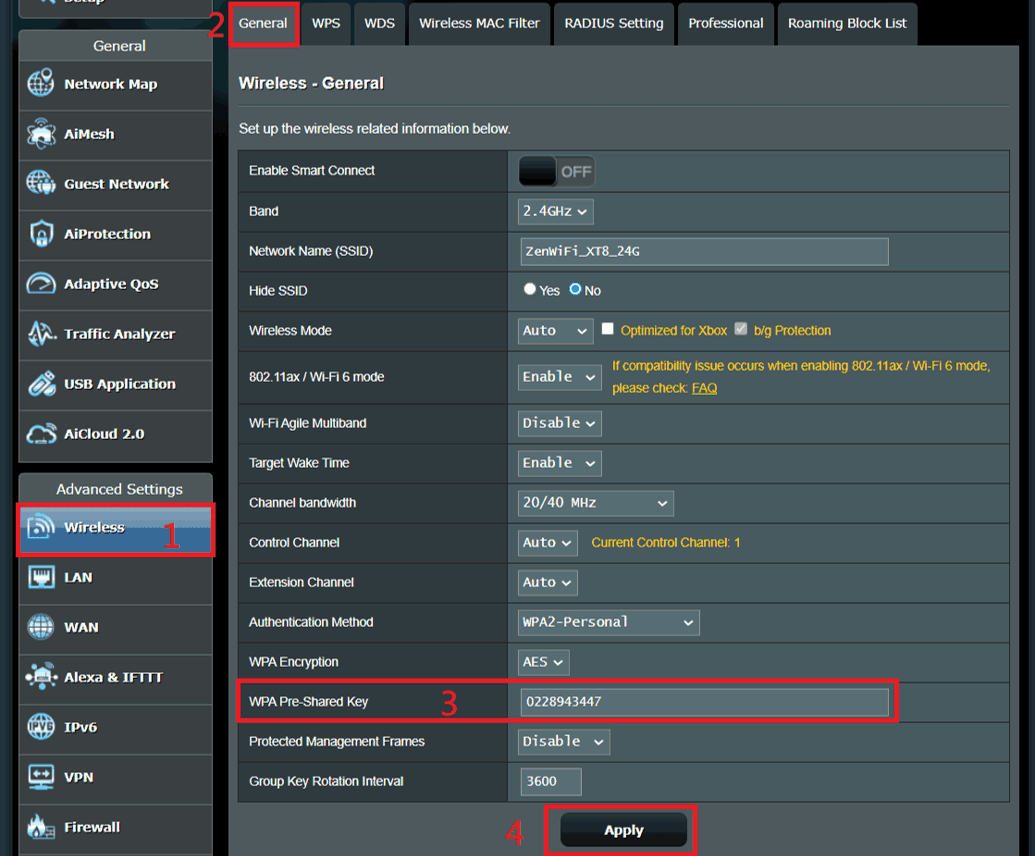
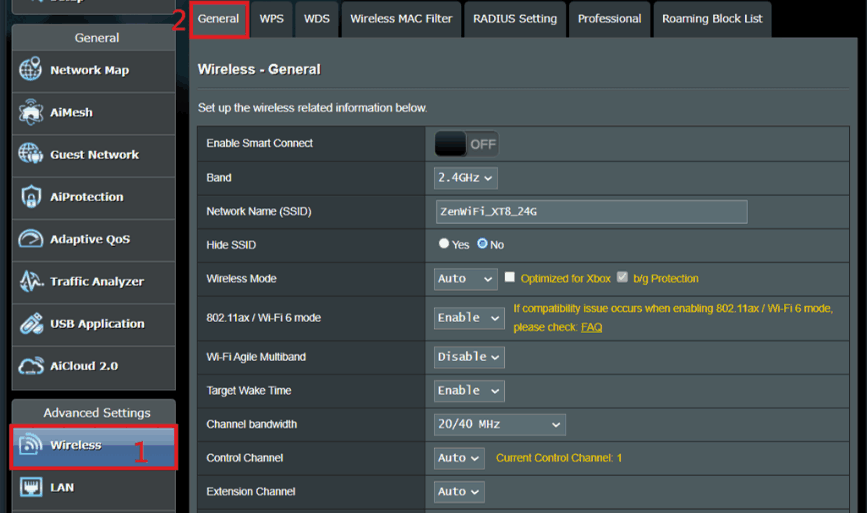
4. تنظیمات کلی وایرلس خود را بیابید: پس از ورود به صفحه مدیریت روتر ایسوس وارد می شوید. در اینجا می توانید بر روی منوی "Wireless" در زیر گزینه "Advanced Settings" کلیک کنید و سپس روی گزینه "General" کلیک کنید.
5. تغییر رمز عبور: در گزینه "عمومی" گزینه "Wireless Password" یا "WPA Pre-Shared Key" را پیدا کرده و سپس رمز عبور جدید را وارد کرده و آن را اعمال کنید. به طور معمول، رمز عبور از 8 تا 63 کاراکتر شامل حروف، اعداد و کاراکترهای خاص تشکیل شده است. "WPA2-Personal" را به عنوان روش احراز هویت و "AES" را به عنوان رمزگذاری WPA انتخاب کنید.