 IP
IP
۱۹۲.۱۶۸.۳۱.۱ یک آدرس گیتوی رایج روتر است که اغلب به عنوان IP پیشفرض ورود به سیستم برای روترهای شیائومی تنظیم میشود. اگر از روتر شیائومی استفاده میکنید، ممکن است این آدرس IP را روی برچسبی که روی خود روتر قرار دارد، پیدا کنید.
علاوه بر آدرس ۱۹۲.۱۶۸.۳۱.۱، میتوان از طریق www.miwifi.com نیز به روترهای شیائومی دسترسی پیدا کرد تا تنظیمات دستگاه را مدیریت کرد. برای مشاهده کلیک کنید: نحوه ورود به miwifi.com – راهنمای مدیریت روتر شیائومی
اگرچه ۱۹۲.۱۶۸.۳۱.۱ آدرس IP پیشفرض ورود به سیستم است که توسط روترهای شیائومی استفاده میشود، اما معمولاً توصیه میشود پس از ورود اولیه، این آدرس را تغییر دهید تا امنیت روتر افزایش یابد.
چگونه آدرس IP ورود روتر شیائومی (192.168.31.1) را تغییر دهیم؟
این فرآیند ساده است و تنها به شش مرحله نیاز دارد. این مراحل را می توان در رایانه، گوشی هوشمند یا تبلت انجام داد. در اینجا مراحل خاص برای استفاده از رایانه آورده شده است:
1. کامپیوتر خود را به روتر شیائومی وصل کنید. شما می توانید با استفاده از کابل اترنت با وصل کردن یک سر به پورت LAN روتر و سر دیگر آن به پورت اترنت کامپیوتر خود متصل شوید. از طرف دیگر، راه راحتتر اتصال از طریق Wi-Fi است: نام وایفای روتر (معمولا xiaomi_xxxx) را در تنظیمات Wi-Fi رایانه خود پیدا کنید و رمز عبور را برای اتصال وارد کنید.

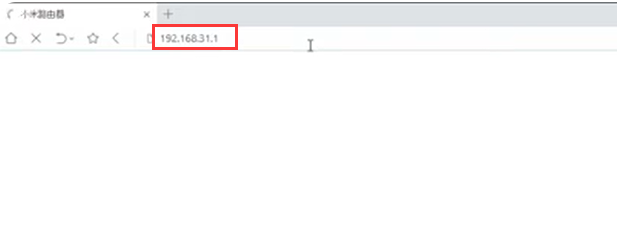
2. دسترسی به رابط ورود. یک مرورگر وب (مانند گوگل کروم، مایکروسافت اج یا موزیلا فایرفاکس) را در رایانه خود باز کنید و آدرس IP ورود به سیستم 192.168.31.1 را در نوار آدرس (نه کادر جستجو) تایپ کنید، سپس Enter را فشار دهید. با این کار صفحه ورود به سیستم روتر شیائومی باز می شود.
3. نام کاربری و رمز عبور ادمین را برای ورود وارد کنید. در صفحه ورود، نام کاربری و رمز عبور مدیر را وارد کنید، سپس روی دکمه ورود کلیک کنید تا وارد رابط تنظیمات روتر شیائومی شوید. اگر رمز عبور تغییر نکرده باشد، معمولاً رمز عبور پیشفرض (که در برچسب پشتی روتر یافت میشود) یا رمز عبوری است که در اولین ورود ایجاد کردهاید.

4. گزینه Local Area Network IP Address را پیدا کنید. در تنظیمات روتر شیائومی، روی «تنظیمات مشترک» در نوار منو کلیک کنید، سپس روی «تنظیمات شبکه محلی محلی» کلیک کنید. در اینجا، می توانید آدرس IP فعلی LAN، یعنی آدرس IP ورود به سیستم روتر شیائومی را مشاهده کنید.

5. آدرس IP ورود را تغییر دهید. آدرس جدیدی را که می خواهید تنظیم کنید در نوار آدرس IP LAN وارد کنید. محدوده می تواند از 192.168.31.1 تا 192.168.31.254 باشد. سعی کنید بخش شبکه باقی بماند، مانند تغییر به 192.168.31.2 یا 192.168.31.10 و غیره. برای جلوگیری از تداخل با آدرس های IP سایر دستگاه های موجود در شبکه، می توانید آدرس های اختصاص داده شده فعلی را در محدوده تخصیص DHCP روتر بررسی کنید. و سپس یک آدرس استفاده نشده وارد کنید.

6. تنظیمات را ذخیره و تایید کنید. پس از وارد کردن آدرس IP جدید، به یاد داشته باشید که روی دکمه "ذخیره" کلیک کنید. سپس، در پنجره بازشو، روی دکمه "تأیید" کلیک کنید تا روتر مجددا راه اندازی شود و تغییرات اعمال شود.


