 IP
IP
اگر روی برچسب زیر روتر خود عبارت “Management IP: 192.168.200.1” را میبینید، یعنی 192.168.200.1 آدرسی است که برای دسترسی به صفحه تنظیمات روتر استفاده میشود. با باز کردن این آدرس در مرورگر، میتوانید وارد پنل مدیریت شوید و اتصال اینترنت، تنظیمات Wi-Fi و شبکه خود را مدیریت کنید.
برخی از دستگاههایی که از 192.168.200.1 بهعنوان آدرس پیشفرض ورود استفاده میکنند شامل بعضی از روترهای D-Link و برخی روترهای WiFi قابل حمل هستند.
برای دسترسی به صفحه تنظیمات روتر 192.168.200.1، مراحل زیر را دنبال کنید:
مراحل ورود به 192.168.200.1
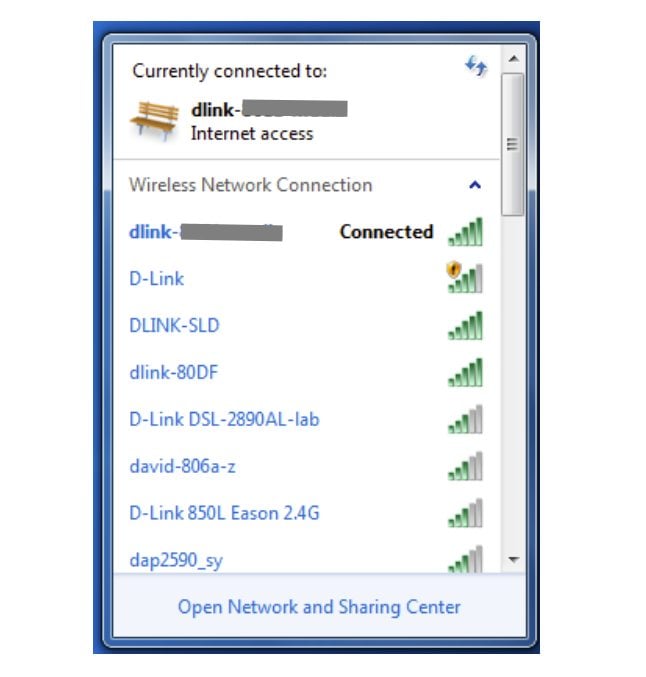
1. به روتر متصل شوید: گوشی خود را به Wi-Fi روتر وصل کنید، یا با استفاده از کابل Ethernet رایانه خود را به درگاه LAN روتر متصل کنید.
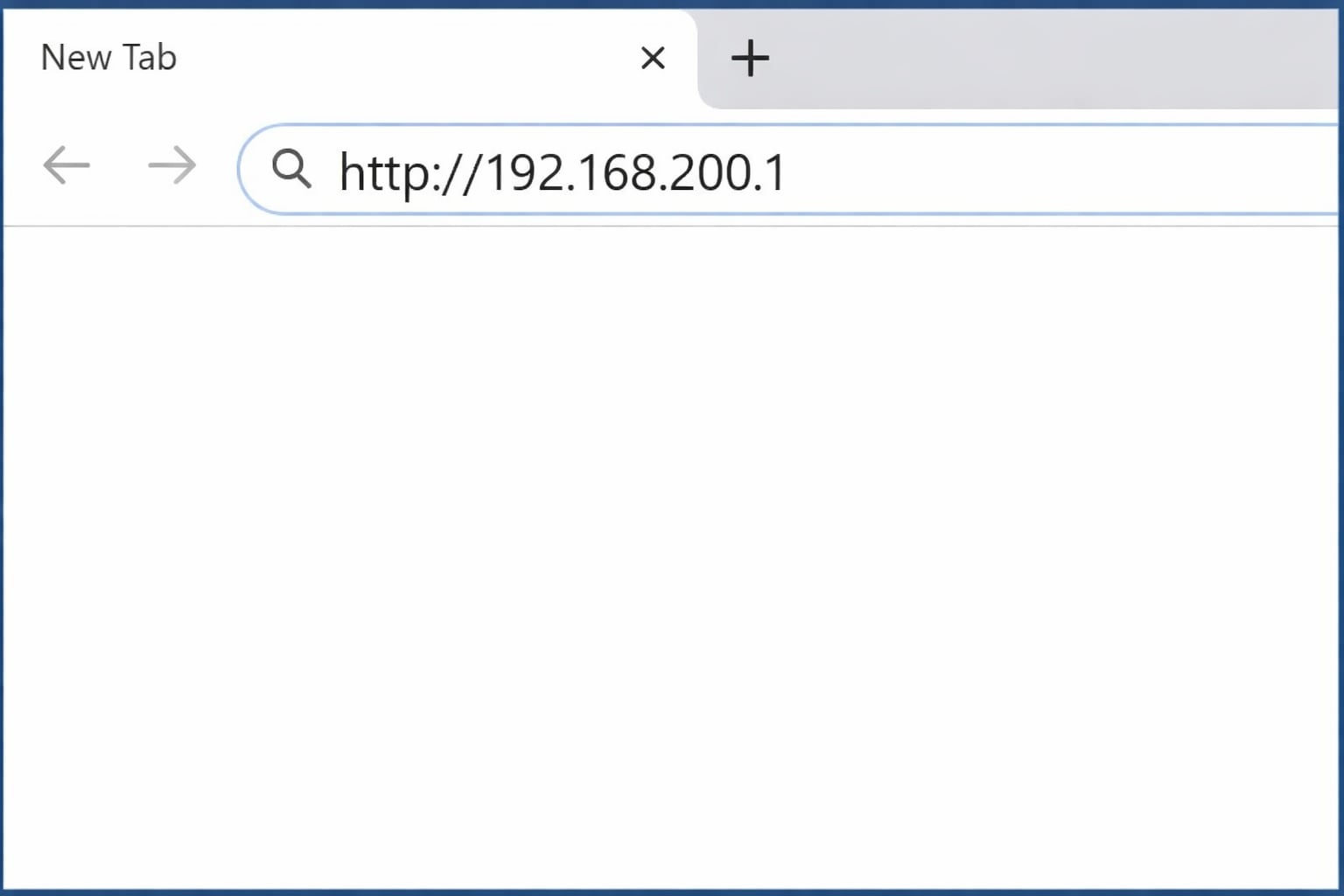
2. صفحه ورود را باز کنید: در گوشی یا رایانه خود یک مرورگر وب باز کنید، سپس http://192.168.200.1 را در نوار آدرس وارد کنید (عبارت “www” یا پسوندی مانند “.com” اضافه نکنید) و Enter را بزنید. صفحه ورود روتر باید نمایش داده شود.
نکته: اگر صفحه ورود بارگذاری نمیشود، بررسی کنید که دستگاه شما بهدرستی به روتر متصل باشد و مطمئن شوید آدرس IP را درست وارد کردهاید. همچنین بررسی کنید که نقطههای آدرس IP، نقطههای استاندارد انگلیسی باشند.
نمونههای رایج از ورود نادرست عبارتاند از:
- 192.168.200.1.1
- 192.168.200.l
- 192.168.200。1
- www.192.168.200.1
- http//192.168.200.1
- http:/192.168.200.1
- https://192.168.200.1.com
- 192.168.200.1/
- 1921682001
- 192.168.200.01
- 192.168.200.1:80:80
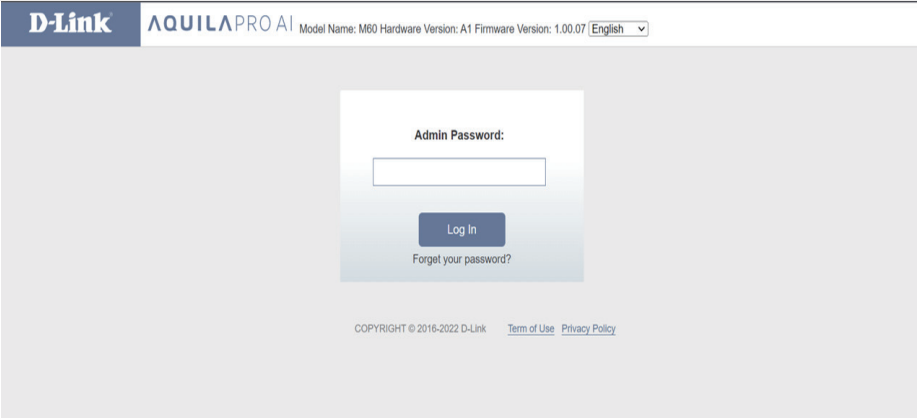
3. اطلاعات ورود را وارد کنید: در صفحه ورود، نام کاربری و رمز عبور روتر را وارد کنید. مقادیر پیشفرض رایج شامل admin/admin یا نام کاربری خالی با رمز عبور admin هستند. به خاطر داشته باشید که نام کاربری و رمز عبور پیشفرض معمولاً روی برچسب پشت یا زیر روتر چاپ شدهاند.
4. به تنظیمات دسترسی پیدا کنید: پس از ورود، داشبورد مدیریتی روتر را خواهید دید. از آنجا میتوانید تنظیمات Wi-Fi را تغییر دهید، دستگاههای متصل را مدیریت کنید و سایر گزینههای شبکه را تنظیم نمایید.


