 IP
IP
روترهای جدید بهمحض خارج شدن از جعبه، بهطور آماده به اینترنت متصل نیستند. حتی پس از بازنشانی به تنظیمات کارخانه نیز روتر H3C Magic شما اتصال خود را از دست میدهد، بنابراین ابتدا باید شبکه را راهاندازی کنید. اگر میخواهید بدانید چگونه روتر H3C Magic خود را به اینترنت وصل کنید، در ادامه یک راهنمای گامبهگام برای پیکربندی اتصال اینترنت آوردهایم.
آدرس ورود به روتر H3C Magic
آدرس مدیریت روترهای H3C Magic این است: 192.168.124.1
برای بیشتر روترهای H3C Magic، این آدرس ورود پیشفرض است. اگر مدل دستگاه شما متفاوت است، کافی است برچسب زیر روتر را بررسی کنید؛ معمولاً آدرس ورود و همچنین نام کاربری و رمز عبور پیشفرض روی آن درج شده است.

راهاندازی اینترنت روی روتر H3C Magic شما
وقتی آدرس ورود روتر H3C Magic خود را بدانید، برای دسترسی به صفحه مدیریت روتر مراحل زیر را دنبال کنید:
1. گوشی، تبلت یا لپتاپ خود را به وایفای روتر وصل کنید. روترهای H3C Magic معمولاً یک شبکه وایفای با نامی که با "H3C" شروع میشود پخش میکنند.

2. در تنظیمات اولیه، گوشی شما معمولاً مستقیماً شما را به صفحه ورود روتر میبرد. اگر این اتفاق نیفتاد، مرورگر خود را باز کنید و آدرس مدیریت روتر را در نوار آدرس وارد کنید: 192.168.124.1. پس از بارگذاری صفحه، روی “شروع اکنون” ضربه بزنید.
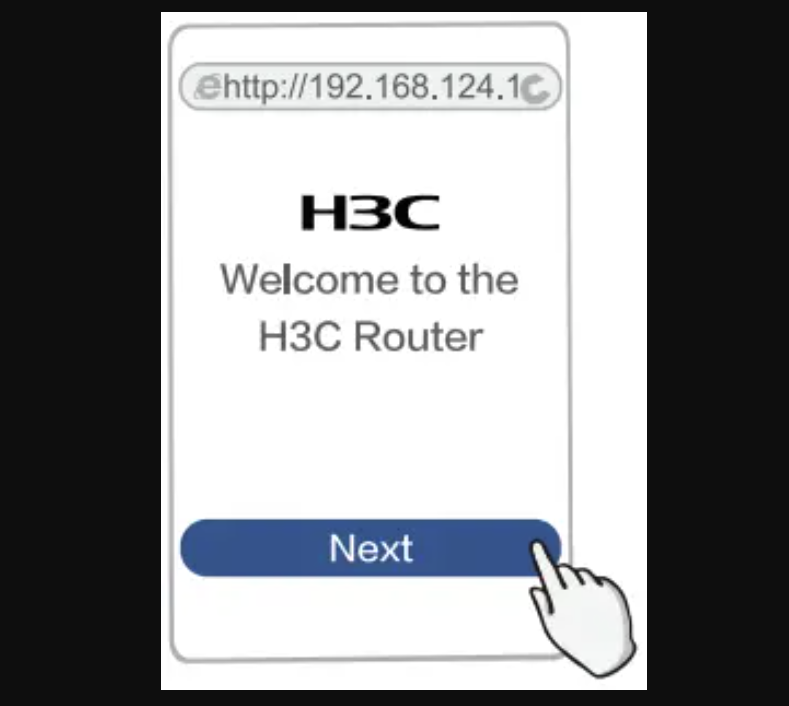
3. پس از ورود به صفحه، روتر معمولاً اتصال اینترنت فعلی شما را بهصورت خودکار شناسایی میکند. همچنین میتوانید برای راهاندازی اتصال اینترنت، دستورالعملهای روی صفحه را دنبال کنید. معمولاً دو گزینه اصلی وجود دارد:
- IP خودکار (DHCP): اگر مودم/روتر خانگی شما از قبل اتصال اینترنت را مدیریت میکند، از این گزینه استفاده کنید.
- پهنباند (PPPoE): اگر ارائهدهنده اینترنت شما نام کاربری و رمز عبور در اختیارتان قرار داده است، این گزینه را انتخاب کرده و اطلاعات را وارد کنید.

4. در مرحله بعد، صفحه شما را برای تنظیم نام و رمز عبور وایفای راهنمایی میکند. میتوانید هر دو شبکه وایفای 2.4G و 5G را پیکربندی کنید. بهصورت پیشفرض، روتر از رمز عبور WLAN بهعنوان رمز عبور مدیریت استفاده میکند. اگر میخواهید یک رمز عبور مدیریتی جداگانه تنظیم کنید، کافی است تیک این گزینه را بردارید و رمز عبور مدیریت دلخواه خود را بسازید.
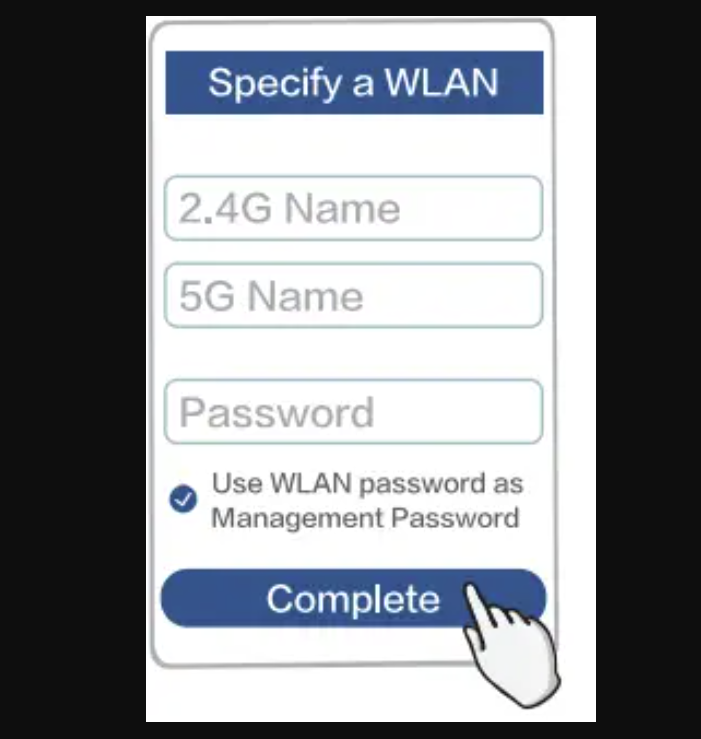
5. در پایان، روی “تکمیل” ضربه بزنید. روتر همه تنظیمات شما را بهصورت خودکار ذخیره میکند و روتر H3C Magic شما آماده استفاده خواهد بود. اکنون میتوانید دستگاههای خود را به شبکه وایفای متصل کرده و به اینترنت دسترسی داشته باشید.


