 IP
IP
وقتی افراد در خانه یک روتر راهاندازی میکنند، دروازهٔ پیشفرض معمولاً 192.168.0.1 یا 192.168.1.1 است. بنابراین اگر ناگهان 10.1.1.1 را دیدید، طبیعی است که بپرسید این چیست. در واقع، 10.1.1.1 هم یک دروازهٔ LAN خصوصیِ رایج است—فقط بیشتر روی روترهای سازمانی/اداری یا مودمهای نوری (ONT) که توسط ارائهدهندهٔ اینترنت سفارشیسازی شدهاند دیده میشود و برای مدیریت شبکهٔ داخلی به کار میرود.
کدام دستگاهها معمولاً از 10.1.1.1 برای ورود استفاده میکنند؟
10.1.1.1 یک آدرس IP خصوصی است که میتواند بهعنوان دروازهٔ پیشفرض LAN استفاده شود و به دستگاههای داخل شبکهٔ محلی امکان دسترسی به اینترنت را بدهد.
دستگاههایی که معمولاً از 10.1.1.1 استفاده میکنند شامل برخی روترهای اداری/سازمانی و بعضی مودمهای نوری (ONT) سفارشیسازیشده توسط ISP هستند.
در ادامه یک جدول مرجع سریعِ برند و نوع دستگاه آمده تا بتوانید گزینههای رایج را راحتتر پیدا کنید:
| برند / نوع دستگاه | IP پیشفرض ورود | یادداشتها |
|---|---|---|
| روترهای Cisco | 10.1.1.1 | رایج در شبکههای کسبوکارهای کوچک یا دفاتر برای مدیریت LAN |
| روترهای خانگی / اداری Linksys | 10.1.1.1 | برخی مدلهای قدیمی Linksys ممکن است از این IP استفاده کنند |
| روترهای سازمانی Netgear | 10.1.1.1 | اغلب بهعنوان تنظیم پیشفرض در محیطهای اداری استفاده میشود |
| مودمهای نوری (ONT) ارائهشده توسط اپراتور | 10.1.1.1 | ممکن است ISP برای سادهتر شدن مدیریت داخلی آن را تنظیم کرده باشد |
| سوئیچهای سازمانی / تجهیزات فایروال | 10.1.1.1 | بسیاری از شبکههای سازمانی از بازههای 10.1.x.x برای دروازههای داخلی استفاده میکنند |
اگر روی برچسب دستگاه، آدرس ورود (دروازه) 10.1.1.1 درج شده است، میتوانید مرورگر را باز کرده و http://10.1.1.1 را در نوار آدرس وارد کنید تا به پنل مدیریتی وب دسترسی پیدا کنید.
میخواهید دستگاههای بیشتری را ببینید که از 10.1.1.1 بهعنوان IP پیشفرض ورود استفاده میکنند؟ برای مشاهده فهرست اینجا را کلیک کنید.
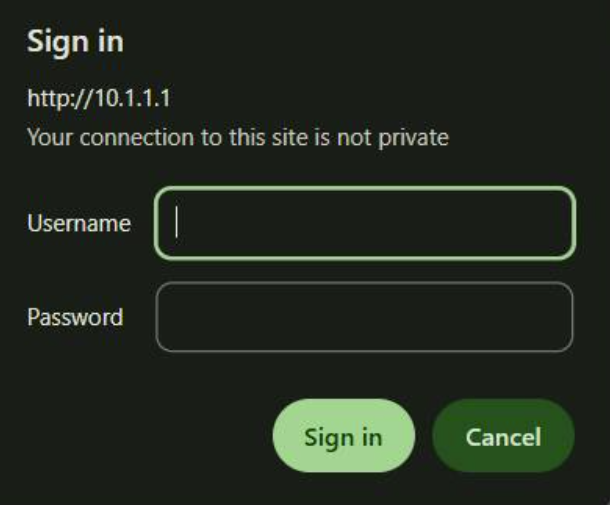
ورود به 10.1.1.1 - نام کاربری و رمز عبور پیشفرض
اطلاعات ورود پیشفرض بسته به برند و مدل متفاوت است، اما اینها از رایجترین ترکیبها هستند:
- نام کاربری: admin؛ رمز عبور: admin
- نام کاربری: admin؛ رمز عبور: 1234
- نام کاربری: (خالی)؛ رمز عبور: admin
هنگام ورود این نکات را به خاطر داشته باشید:
- نام کاربری و رمز عبور به بزرگی/کوچکی حروف حساس هستند، بنابراین حتماً حروف بزرگ/کوچک و املای آنها را دوباره بررسی کنید.
- برای جلوگیری از تایپ نمادها یا کاراکترهای اشتباه، صفحهکلید/روش ورودی را روی انگلیسی قرار دهید.
- اگر مودم نوری (ONT) ارائهشده توسط ISP باشد، نام کاربری و رمز عبور صحیح اغلب روی برچسب پشت/زیر دستگاه چاپ شده یا در دفترچه راهنما درج شده است.

رمز عبور ورود به 10.1.1.1 اشتباه است؟ این راهحلها را امتحان کنید
اگر بعد از ورود پیام «رمز عبور نادرست» را میبینید، مراحل زیر را امتحان کنید:
1. مطمئن شوید حروف بزرگ/کوچک و املای کلمات درست است. روش ورودی را روی انگلیسی بگذارید و از اشتباهات رایج مثل تایپ کردن Admin بهجای admin یا حدس زدن رمزهایی مثل 12345 خودداری کنید.
2. اطلاعات ورود پیشفرض را امتحان کنید. میتوانید ترکیبهای رایج فهرستشده در بالا را تست کنید.
3. بعضی روترها در صفحه ورود گزینه «فراموشی رمز عبور» دارند که میتواند به ریست یا بازیابی دسترسی کمک کند—اگر آن را میبینید، امتحانش کنید.
4. اگر واقعاً رمز عبور را یادتان نیست، دکمه ریست روتر را ۵ تا ۱۰ ثانیه نگه دارید تا ورود پیشفرض برگردد. برای اطلاعات بیشتر کلیک کنید: چطور رمز عبور روتر را ریست کنیم؟

نکته: بازنشانی کارخانهای نام وایفای (SSID)، رمز وایفای و سایر تنظیمات را پاک میکند؛ بنابراین باید شبکه را دوباره راهاندازی کنید.
5. اگر هیچکدام از موارد بالا جواب نداد—یا اگر دستگاه یک مودم نوری (ONT) سفارشیشده توسط ISP است—ممکن است حساب قفل شده باشد یا توسط ارائهدهنده مدیریت شود. در این صورت، برای بازیابی دسترسی یا ریست رمز عبور با سازنده یا ISP خود تماس بگیرید.


